関数、演算子およびXSLT文の追加
関数、演算子およびXSLT文をマッピングに追加できます。
関数の操作
-
「ターゲット」セクションで、接続先の要素ノードを強調表示します。
-
右上隅の
 をクリックして、「コンポーネント」パネルを起動します。
-
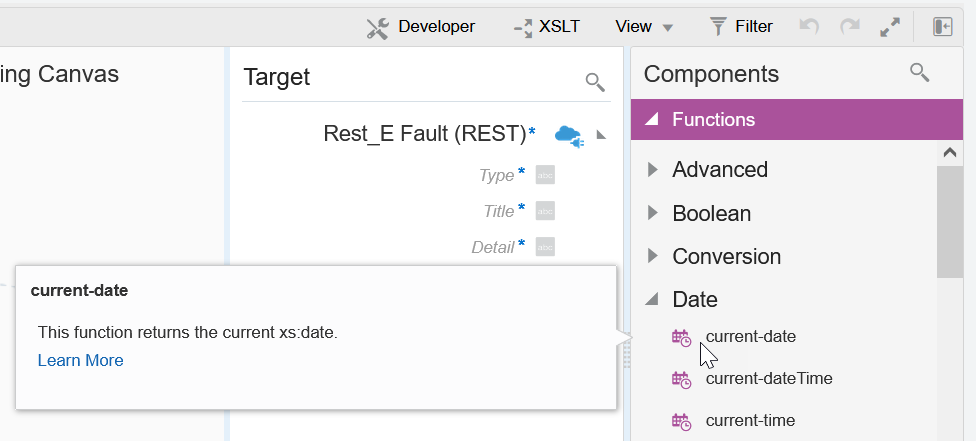
「ファンクション」を展開します。
-
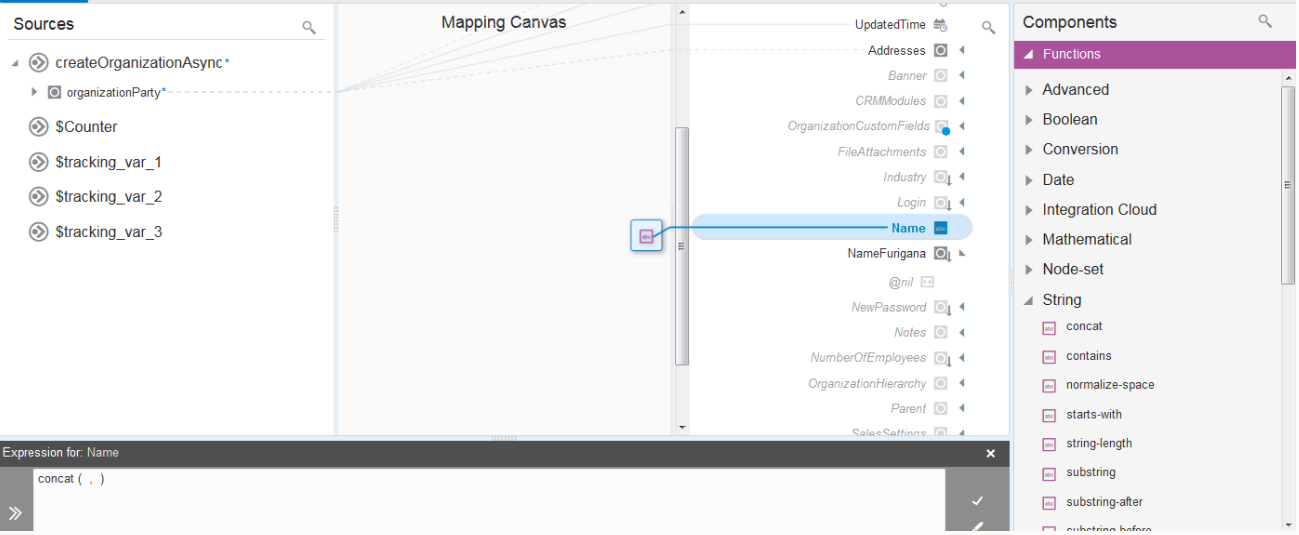
関数を選択します。 この例では、「文字列」が展開され、「連結」がターゲット要素ノードにドラッグされます。 要素には、既存の要素またはゴースト(まだ作成されていない)要素を指定できます。
ターゲット要素ノードの「マッピング・キャンバス」セクションにfunctionアイコンが追加され、関数XPath式がページ下部の式ビルダーに追加されます。 このアイコンは、このマッピングで関数が使用されていることを示します。
ノート:
最初に関数を式ビルダーにドラッグしてから、ソース要素を関数に接続することもできます。 -
「ソース」セクションで、ソース要素ノードを式ビルダーの関数にドラッグします。 この例では、effectiveStartDateとeffectiveEndDateが式ビルダーのconcat( , )関数のカンマの両側にドラッグされます。 ソース要素ノードを「マッピング・キャンバス」セクションのfunctionアイコンにドラッグしないでください。
-
 をクリックして更新を保存します。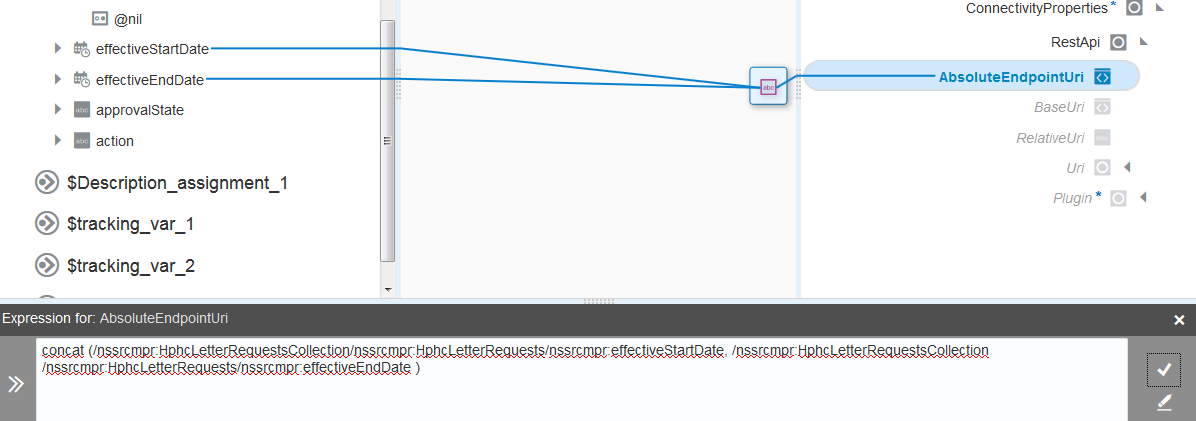
「図jet_mapper_func2.pngの説明」
既存のマッピングに関数をドラッグすることもできます。 次の単純なマッピングがあるとします。

「図jet_mapper_func3.pngの説明」
-
関数(この例では「連結」)を、2つの要素を接続する「マッピング・キャンバス」の線にドラッグします。
このアクションにより、関数が行に追加され、式ビルダーに「連結」関数が表示されます。 既存のソース要素マッピングがカンマの左側に追加されます。
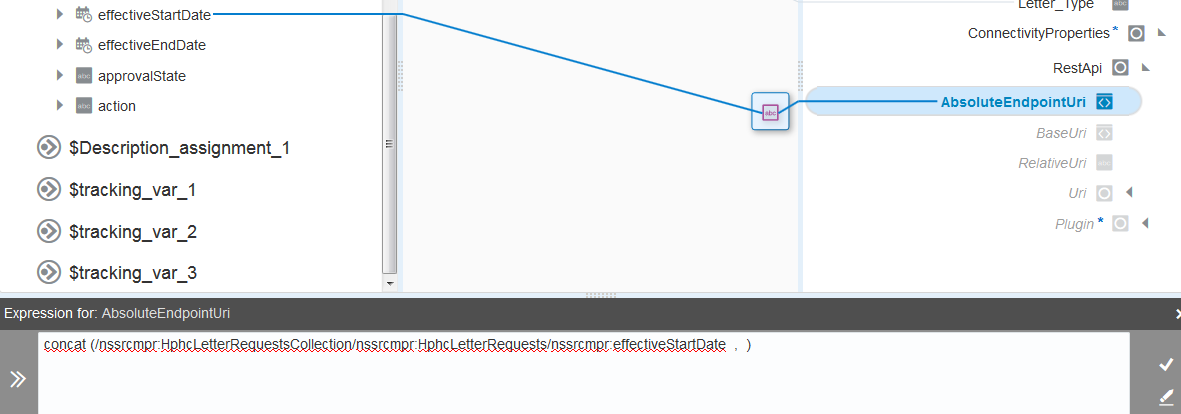
「図jet_mapper_func4.pngの説明」
-
2番目のソース要素をカンマの右側にドラッグします。
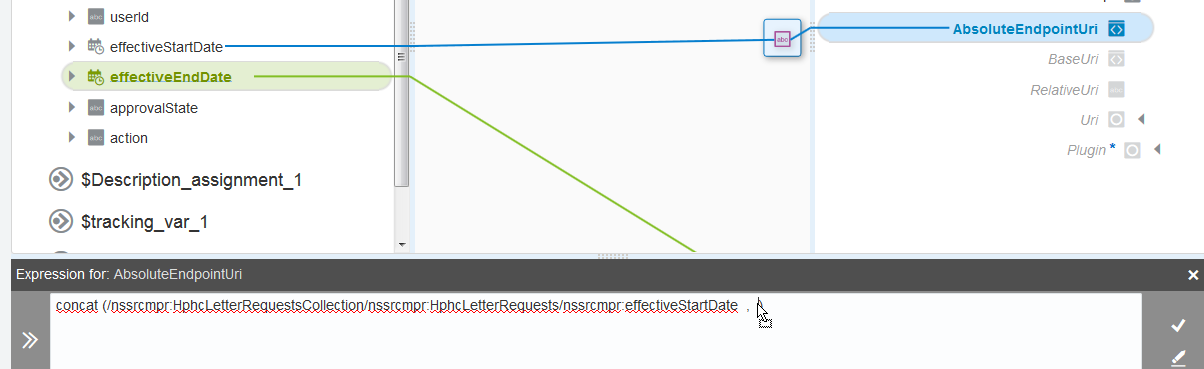
「図jet_mapper_func5.pngの説明」 -
をクリックして関数を保存します。
「連結」関数が完全に表示されます。
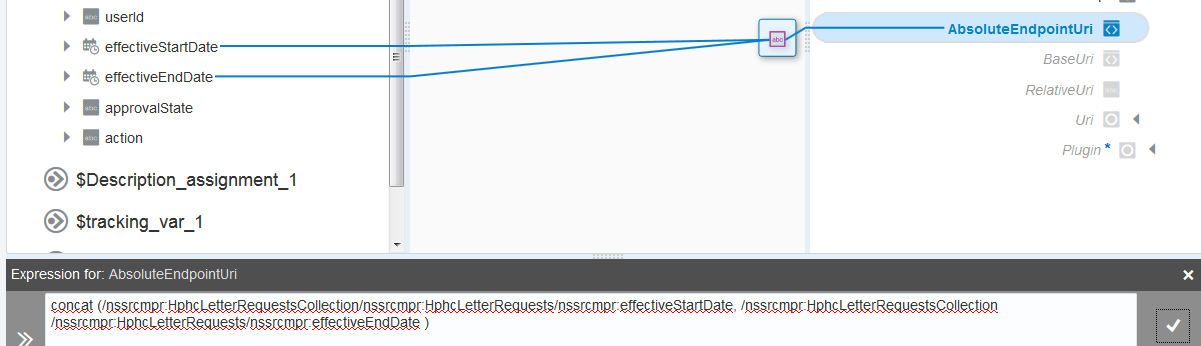
「図jet_mapper_func6.pngの説明」
演算子の操作
-
「演算子」セクションを展開します。
-
演算子をターゲット要素ノードにドラッグします(この例では、=が追加されます)。 =演算子も式ビルダーに追加されます。 要素ノードは、作成された要素ノードまたはゴースト要素ノードです。
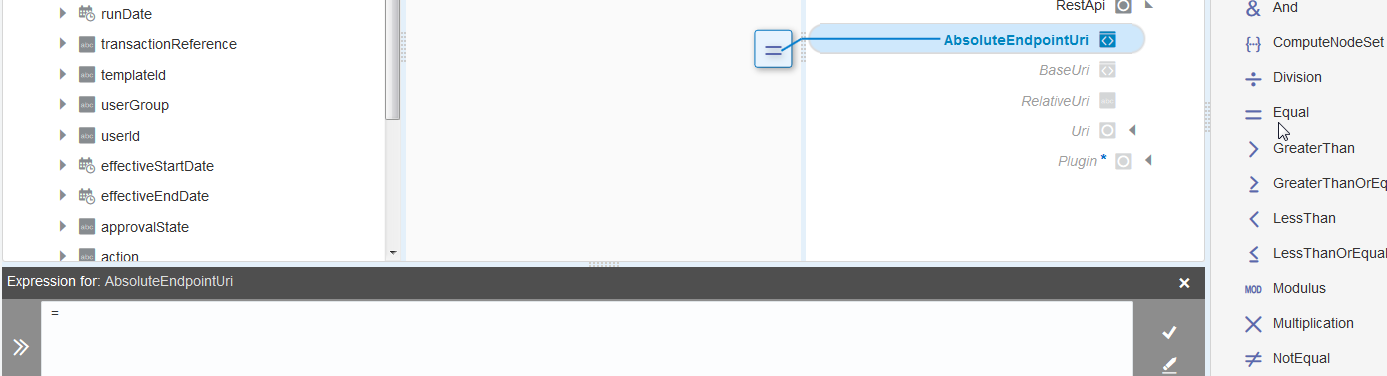
「図jet_mapper_func7.pngの説明」 -
適切なソース要素を演算子の両側にドラッグするか、値を手動で入力します。
-
をクリックして操作を保存します。
「マッピング・キャンバス」に演算子アイコンが表示されます。
XSLT文の使用
-
「詳細」をクリックします。
XSLTヘッダーが「コンポーネント」パネルに追加されます。
-
XSLTを展開します。
-
適切なXSLT文を参照してターゲット要素ノードにドラッグするか、検索機能を使用してXSLT文を手動で入力および検索します。
次の規則に注意してください:
-
親要素または子要素に文をドラッグできます。 XSLT文のドラッグについては、次の規則に注意してください:
-
XSLT文を要素の前面または背面にドラッグすると、緑色のアイコンが表示されます。
-
緑色のアイコンが表示されない場合は、親として挿入できません。
-
文を名前の末尾にドラッグして、親として挿入します。
-
文を名前の先頭にドラッグして、子として挿入します。
-
-
XSLT文は、作成された要素にのみドラッグできます。 文をドラッグする要素がグレー表示されている(ゴースト・ノードである)場合は、要素を右クリックして「ターゲット・ノードの作成」を選択します。
たとえば、if文をターゲット要素にドラッグし、ソース要素をターゲット要素にマップします。

「図jet_mapper_xslt_if.pngの説明」または、for-each文を繰返し可能な要素にドラッグします。

「図jet_mapper_foreach.pngの説明」 -