機械翻訳について

Oracle Integrationインスタンスの作成

ノート:

Oracle US Defense Cloud (レルム・キー)で新しいOracle Integration Generation 2インスタンスをプロビジョニングすることはできません: OC3). また、ほとんどの組織では、新しいOracle Integration Generation 2インスタンスをOracle US Government Cloudにプロビジョニングできません(レルム・キー: OC2). Oracle US Government Cloudで新しいOracle Integration Generation 2インスタンスをプロビジョニングできる組織は、アイデンティティ・ドメインを使用しないテナンシのみです。 Oracle Integration 3インスタンスを作成するには、「Oracle Cloud Infrastructure US Government CloudでのOracle Integration 3の使用」Oracle Integrationインスタンスの作成」を参照してください。
選択したコンパートメントにOracle Integrationインスタンスを作成するには:
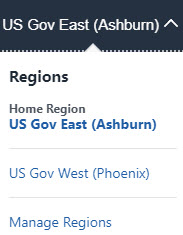
  1. 上隅で、選択したリージョンを確認します。
    作成されたインスタンスは、作成されたリージョンにのみ表示されます。
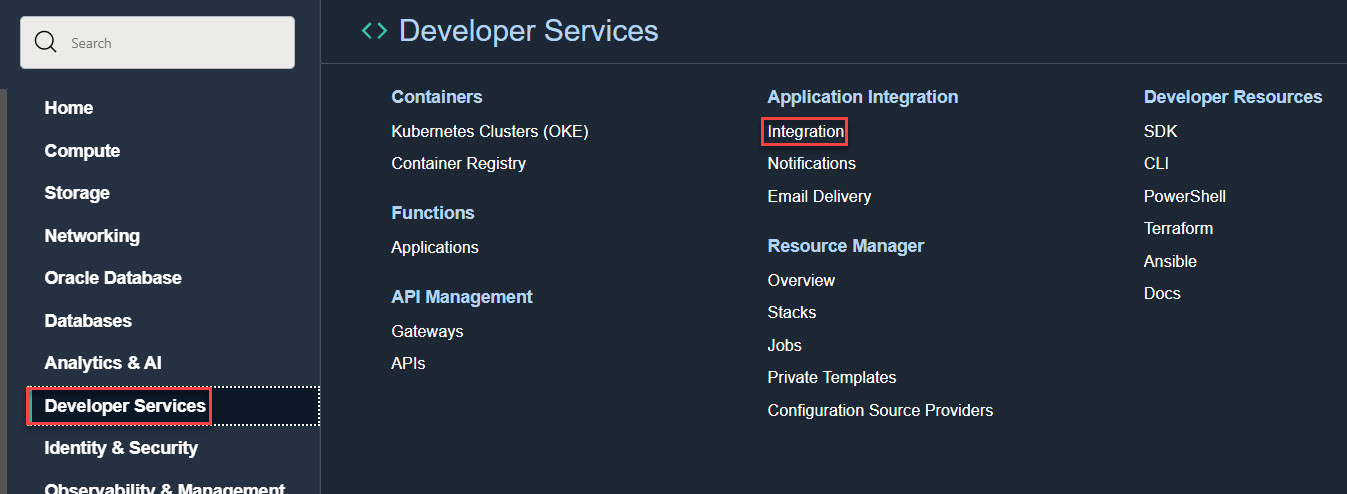
  2. ナビゲーション・メニューを開き、「開発者サービス」をクリックします。 「アプリケーションの統合」で、「統合」をクリックします。
  3. 「コンパートメント」リストから、コンパートメント階層をクリックして、インスタンスを作成するコンパートメントを選択します。 使用するコンパートメントを見つけるには、+アイコンを開く必要がある場合があります。 コンパートメントに別のコンパートメントを含めることができます。 ポリシーが作成された後に新規コンパートメントが表示されるまでに数分かかることがあります。
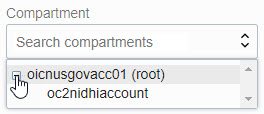
    コンパートメントの階層を表示するために展開されたコンパートメント・リスト

    ノート:

    インスタンスを作成するrootまたはManagedCompartmentForPaaSコンパートメントは選択しないでください。
    ページがリフレッシュされ、そのコンパートメントに既存のインスタンスが表示されます。


  4. 「作成」をクリックします。
  5. 次の詳細を入力し、作成をクリックします:
    フィールド 説明
    表示名 インスタンスの表示名を入力します。 表示名は、インスタンスにアクセスするためのURLの一部になることに注意してください。
    消費モデル このテナンシで使用可能な消費モデルをリストします。 通常、1つのモデルが表示されますが、テナンシが複数に対して有効になっている場合は、複数の消費モデルがリストされます。 使用可能なモデルは次のとおりです:
    • 従量制(ユニバーサル・クレジット)
    • Oracle Integration Government

    ノート:

    Oracle Integration Governmentはライセンスであり、レルムを指定しません。
    ライセンス・タイプ
    • クラウドに新しいOracle Integrationライセンスを作成する場合に選択します。 これによって、1時間当たり5Kメッセージのパッケージが提供されます。
    • 既存のOracle Fusion Middlewareライセンスをクラウドに持ち込んでOracle Integrationで使用する場合に選択します。 これによって、1時間当たり20Kのメッセージ・パッケージが提供されます。 このオプションは、自分のライセンスを提供する(BYOL)とも呼ばれます。
    メッセージ・パック 選択可能なメッセージ・パック・オプションは、作成中のOracle Integrationインスタンスのバージョンに基づきます。

    メッセージ・パックの数を選択します。 パックごとに使用可能なメッセージの合計数は、選択した「ライセンス・タイプ」オプションに基づきます。 既存のOracle Fusion Middlewareライセンスをクラウドに持ち上げる場合、最大3つのメッセージ・パックを選択できます。 クラウドで新しいOracle Integrationライセンスを作成する場合、最大12のメッセージ・パックを選択できます。

    通常、選択したモデルは「消費モデル」の後に表示されます。 複数の消費モデルがリストされている場合は、このインスタンスに使用するモデルを選択します。

    インスタンスの作成には時間がかかります。 インスタンス名をクリックして401: Authorization failedまたは404: Not Foundエラーを受け取り、すべて正しいステップを実行しようとした場合、インスタンスの作成は完了していません。 数分間待機します。

  6. インスタンスの作成が正常に完了すると、そのインスタンスは「状態」列に「アクティブ」と表示されます。