アイデンティティ・ドメインを使用しないクラウド・アカウントのコンソールへのサインイン
クラウド・アカウントがアイデンティティ・ドメインを使用しない場合は、Oracle Identity Cloud Serviceを介してフェデレートされたユーザーとしてOracle Cloud Infrastructureコンソールにサインインします。 フェデレーテッド環境により、ユーザーが各セキュリティ・ドメインでアイデンティティ情報を共有するメカニズムが提供され、ビジネス・パートナをアイデンティティ管理レルムに統合できます。
 このトピックは、アイデンティティ・ドメインを使用しないテナンシにのみ適用されます。 「アイデンティティ・ドメインがある場合とない場合のテナンシの違い」を参照してください。
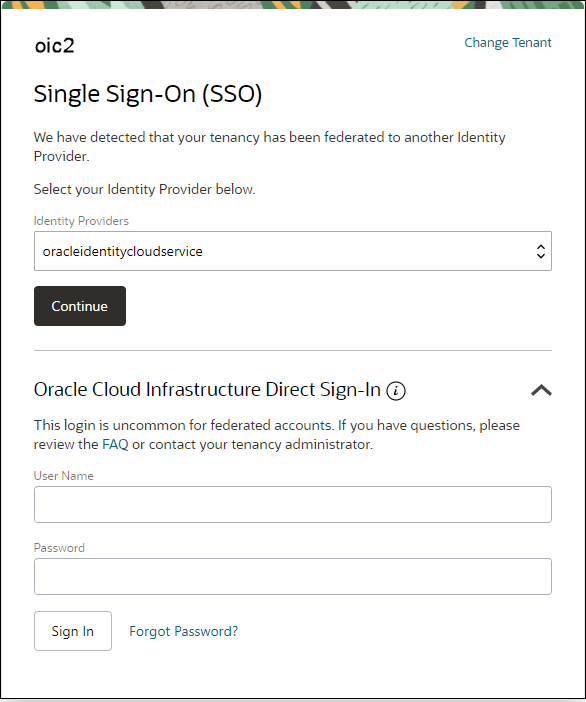
- クラウド・アカウント名を入力し、「次」をクリックします。
アイデンティティ・オプションが表示されます。
ノート:
サインイン・ページが異なる場合は、クラウド・アカウントでアイデンティティ・ドメインを使用できます。 「アイデンティティ・ドメインを使用するクラウド・アカウントのコンソールへのサインイン」を参照してください
-
「大文字」部分にはフェデレーテッド・サインインが表示されます(Oracle IntegrationはOracle Identity Cloud Serviceとフェデレートされます)。
-
lowerの部分には、Oracle Cloud InfrastructureのネイティブIdentity and Access Management (IAM)オプション標準が表示されます。
ノート:
フェデレーテッド・サインイン・オプションが上部に表示されない場合、テナンシには手動フェデレーションが必要です。 ネイティブIAM資格証明を使用して管理者としてサインインし、グループ・マッピングを含むフェデレーションを完了します。 「Oracle Integrationフェデレーションの理解」と「テナンシの手動フェデレート」を参照してください。シングル・サインオン(SSO)オプションの下で、「アイデンティティ・プロバイダ」フィールドで選択したidプロバイダをノートして、「持続」をクリックします。
Oracle Identity Cloud Serviceサインイン画面が表示されます。
-
- ナビゲーション・メニューのカテゴリおよびオプションを確認します。
- ナビゲーション・メニューを開き、「開発者サービス」をクリックします。 「アプリケーションの統合」で、「統合」をクリックします。 このランディング・ページを使用して、Oracle Integrationインスタンスへのアクセス、作成および管理を行います。
pin
 をクリックして、ホーム・ページの「確保」カテゴリに選択内容を保存します。
- ナビゲーション・メニューを開き、「アイデンティティ&セキュリティ」をクリックします。 「アイデンティティ」で、アイデンティティ・リンクをクリックして、必要に応じてコンパートメントを作成し、アイデンティティ管理に関連するタスクを実行します。 「ユーザー、グループおよびポリシーの設定」を参照してください。
- ナビゲーション・メニューを開き、「開発者サービス」をクリックします。 「アプリケーションの統合」で、「統合」をクリックします。 このランディング・ページを使用して、Oracle Integrationインスタンスへのアクセス、作成および管理を行います。