SAP S/4HANA Cloudのビジネス・パートナ(顧客)レコードを使用して、Salesforceアプリケーションに顧客アカウントを作成できます。 SAP S/4HANA Cloudで更新されたビジネス・パートナ(顧客)レコードがフェッチされ、Salesforceアプリケーションでアカウントを作成するためにビジネス・パートナ住所詳細が使用されます。 この実装パターンでは、ステップの概要を示します。
- スケジュールされたオーケストレートされた統合を作成します。
- 最終実行時間を格納するスケジュール変数を作成します。
- 「SAP S/4HANA Cloudアダプタ」をキャンバスにドラッグし、次のように構成して、SAP S/4HANA Cloud接続で構成されたホストURLで使用可能なすべてのビジネス・パートナ・レコードを取得します。
- 基本情報ページで、エンドポイント名を指定します。
- 操作ページで、「問合せ」アクション、API_BUSINESS_PARTNERモジュール、A_BusinessPartnerTypeエンティティおよび「A_BusinessPartnerTypeのコレクション内のGetAllエンティティ」操作を選択します。
- アクション・ページで、「$expand問合せオプションを構成します。 これにより、応答のナビゲーション・プロパティを展開できます」チェックボックスを選択します。
- 「拡張パラメータの構成」リストから必要なナビゲーション・プロパティを選択します(たとえば、to_BusinessPartnerAddress、to_BusinessPartnerBank、to_BusinessPartnerContact、to_Customerなどが選択されています)。
- サマリー・ページで、選択した項目を確認します。
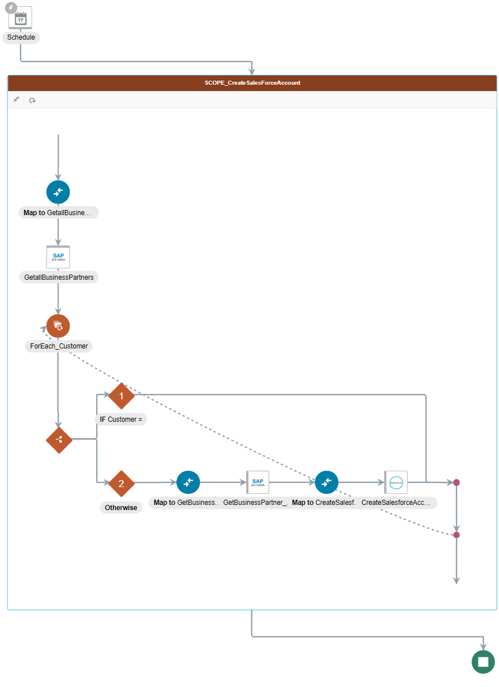
- for-eachアクションをキャンバスにドラッグし、結果を繰返し要素として割り当てます。
- 切替え処理をキャンバスにドラッグして、ビジネス・パートナ(顧客)レコードがNULLかどうかをチェックします。
customer=""
ビジネス・パートナ(顧客)レコードがnullでない場合、ビジネス・パートナ住所を取得するように「SAP S/4HANA Cloudアダプタ」が構成されます。 これらのビジネス・パートナ住所の詳細は、Salesforceで顧客アカウントを作成するために使用されます。
- 2番目の「SAP S/4HANA Cloudアダプタ」をキャンバスにドラッグし、次のように構成します。
- 基本情報ページで、エンドポイント名を指定します。
- 操作ページで、「問合せ」アクション、API_BUSINESS_PARTNERモジュール、A_BusinessPartnerAddressTypeエンティティおよび「コレクションA_BusinessPartnerAddressTypeから特定のアイテムを取得」操作を選択します。
- アクション・ページで、「$expand問合せオプションを構成します。 これにより、応答のナビゲーション・プロパティを展開できます」チェックボックスを選択します。
- 「拡張パラメータの構成」リストから必要なナビゲーション・プロパティを選択します(たとえば、to_AddressUsage、to_EmailAddress、to_FaxNumber、to_MobilePhoneNumer、to_PhoneNumerおよびto_URLAddressが選択されています)。
- サマリー・ページで、選択した項目を確認します。
- 必要なマッピングを実行します。
- Salesforceアダプタをキャンバスにドラッグし、次のように構成します:
- 「基本情報」ページで名前を指定します。
- アクション・ページで、「情報の作成、更新または削除」を選択します。
- 操作ページで、「作成」操作、「アカウント」ビジネス・オブジェクトおよび「デフォルト・ヘッダーの使用」チェック・ボックスを選択します。
- サマリー・ページで、選択した項目を確認します。
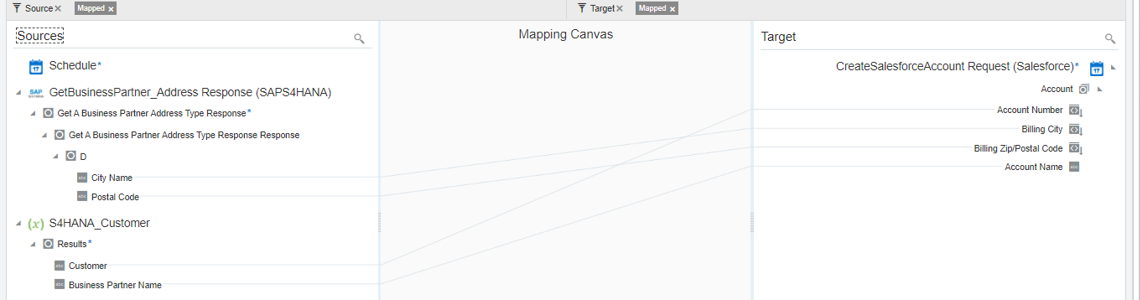
- マッパーで、「アカウント番号」を「顧客」、「請求先市区町村」を「市区町村名」、「請求Zip/郵便番号」を「郵便番号」、「アカウント名」を「ビジネス・パートナ名」にマップします。
- 完了したら、統合を保存してアクティブ化します。 完了した統合は次のようになります。