機械翻訳について

統合でのページ区切りの概念の使用

Salesforce Commerce Cloudで多数の結果をフェッチする必要がある場合は、「Salesforce Commerce Cloudアダプタ」のページ区切り機能を使用できます。 ページ区切りは、結果の合計数を分離するのに役立ちます。 統合をトリガーし、ソートされた結果を受信する際の要件に従って、ページ当たりの結果数を指定できます。

このユースケースでは、カタログ結果のフェッチ中にページ区切りを使用して結果をソートする方法について説明します。 同様に、Storesオブジェクト、Rolesオブジェクト、Productsオブジェクトなどのページ区切りを使用できます。 この操作を実行するには、オーケストレーションとのページ区切りを使用して、Oracle Integration「Salesforce Commerce Cloudアダプタ」の統合を作成します。
  1. アプリ駆動オーケストレートされた統合を作成します。
  2. SOAPアダプタ接続をトリガー接続として統合にドラッグします。
  3. 割当てアクションをSOAPアダプタの横のワークスペースにドラッグします。
  4. このアクションの一意の名前を指定し、「作成」をクリックします。
  5. 次の2つの変数を統合に割り当てます。 次のように変数に値を指定します。
    Start = 0.0
    flag = “true”
    
  6. 「検証」をクリックし、「閉じる」を次にクリックします。
  7. whileアクションをassignアクションの下にドラッグします。
  8. このアクションの一意の名前を指定し、「作成」をクリックします。
  9. 指定した変数の条件を次のように設定します。
     flag! = “false”
  10. 「検証」をクリックし、閉じるをクリックします。
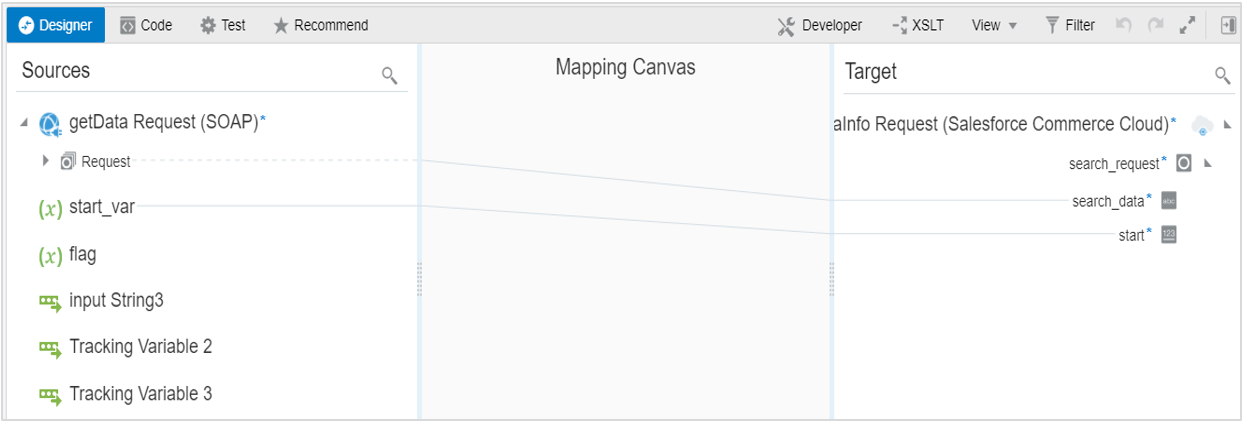
  11. マッパーで、Salesforce Commerce Cloudリクエスト・マッパーの「start assign変数」startにマップし、SOAPからsearch_dataに入力します。
    マッパーには、ターゲットのsearch_data要素にマップされたソースのRequest要素と、ターゲットのstart要素にマップされたソースのstart_var要素が表示されます。

    ノート:

    start要素は、結果内の特定のレコードを検索してアクセスするために必要な数値です。 search_dataは、ユーザーが検索問合せを入力するために設計されたテキスト・フィールドです。
  12. whileアクション内に「Salesforce Commerce Cloudアダプタ」をドラッグします。
  13. アダプタ・エンドポイント構成ウィザードで次の詳細を指定します。
    1. 「基本情報」ページで名前を指定します。
    2. アクション・ページで、「問合せ」アクションを選択します。
    3. 操作ページで、操作タイプとしてQuery/Search、オブジェクトとしてcatalog_search、操作として「事後カタログ検索」を選択します。
    4. サマリー・ページで選択内容を確認します。
  14. FTPアダプタをドラッグし、.jsonデータ・ファイルを使用して構成します。
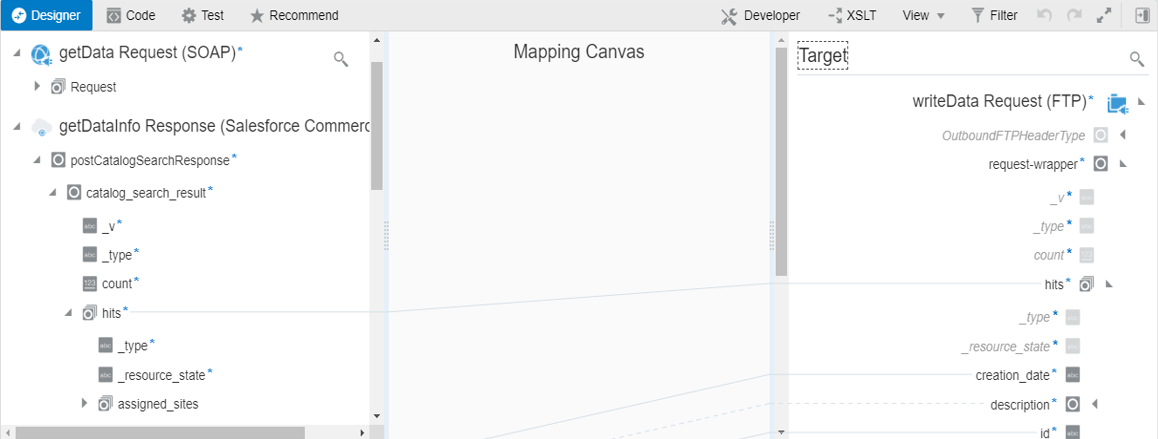
  15. 必要なマッピングを実行します。
    マッパーには、ターゲット・ヒット要素にマップされたソース・ヒット要素が表示されます。

  16. switchアクションをドラッグし、次のIF条件を指定します:
    start<=total
    $getDataInfo/nsmpr8:postCatalogSearchResponse/nsmpr8:
    catalog_search_result/nsmpr9:next/nsmpr8:start<= $getDataInfo/nsmpr8:postCatalogSearchResponse/nsmpr8:catalog_search_result/nsmpr9:total
    
  17. 次のように割当てアクションをドラッグして、指定した変数を更新します:
    start_var = start
    flag = “true”
    

    whileループは、次にSalesforce Commerce Cloudで実行されます。 各ページがトリガーされ、必要なデータがフェッチされます。

  18. switchアクションのOtherwiseブランチにあるassignアクションをドラッグして、指定した変数を次のように更新します:
    flag = “false”
  19. 完了したら、統合を保存してアクティブ化します。

    完了した統合は次のようになります。
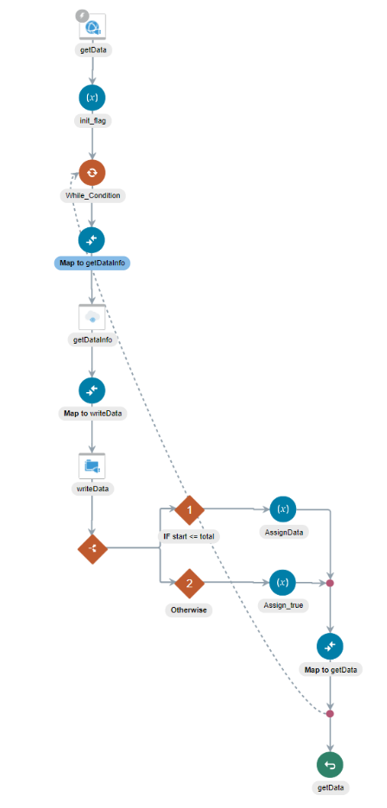
    この図は、完成した統合を示しています。

  20. アクティブ化が正常に終了したら、統合を送信し、Oracle Integrationでランタイムを監視できます。 統合は、FTPロケーションの各ページに製品結果をフェッチするすべてのサイクルが完了するまで実行され続けます。