SAP ASE (Sybase)データベースからのバルク・データの抽出およびMarketoアプリケーションへのインポート
「SAP ASE (Sybase)アダプタ」を使用すると、SAP ASEデータベースから大量のデータを抽出できます。 たとえば、SAP ASEデータベースからリードおよびカスタム・オブジェクトのデータを抽出し、それをMarketoアプリケーションにインポートできます。
そのためには、SAP ASE (Sybase)データベースにFirstName、LastName、Company、email、phoneNumber、title、statusフラグなどの列を含む表を作成する必要があります。
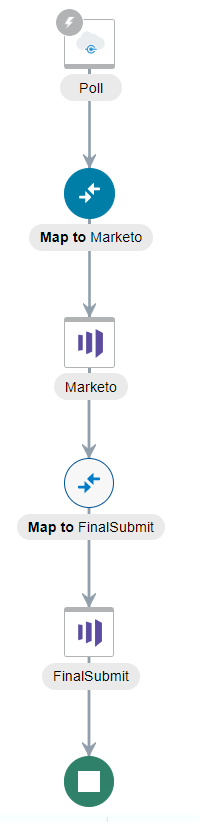
このユースケースでは、「SAP ASE (Sybase)アダプタ」が大量のリード・データを抽出し、それをMarketoアプリケーションにインポートする方法について説明します。 「SAP ASE (Sybase)アダプタ」トリガー・エンドポイントを構成し、ポーリング操作を選択します。 一括データのインポート操作を使用してリード・データをMarketoにインポートするように、Marketo起動エンドポイントを構成します。 この実装パターンでは、ステップの概要を示します。
- 最初の「Marketoアダプタ」の下に別の「Marketoアダプタ」をドラッグし、「最終発行」操作で構成します。
- 「基本情報」ページで名前を指定します。
- アクション・ページで、「バルク・データのインポート」を選択します。
- 操作ページで、「操作の選択」フィールドで「最終発行」操作を選択します。
- サマリー・ページで選択内容を確認し、「完了」をクリックします。
完了した統合は次のようになります。
- 統合をアクティブ化します。
- 「ホーム」 > 「統合」 > 「統合」をクリックします。
- アクティブ化する統合の行に移動します。
- 「アクティブ化」
 をクリックして統合をアクティブ化します。
 - 必要に応じて、「トレースの有効化」チェック・ボックスを選択します。 「ペイロードを含める」チェック・ボックスが表示されています。
- 必要に応じて、「ペイロードを含める」チェック・ボックスを選択します。
- 「Activate」をクリックします。 統合がデプロイされます。
統合は、SAP ASE (Sybase)データベースに新しいリード・レコードが作成され、同じレコードの詳細がMarketoアプリケーションにインポートされたときに起動されます。