コンソール・ページの操作
コンソールページには、すべてのビジネス・プロセスのステータスが表示され、アクティブ化されたすべてのビジネス・プロセスについて前日に収集されたメトリックの高度な視覚化が含まれます。
コンソールページの概要は、「すべてのビジネス・プロセスのコンソール・ページについて」を参照してください。
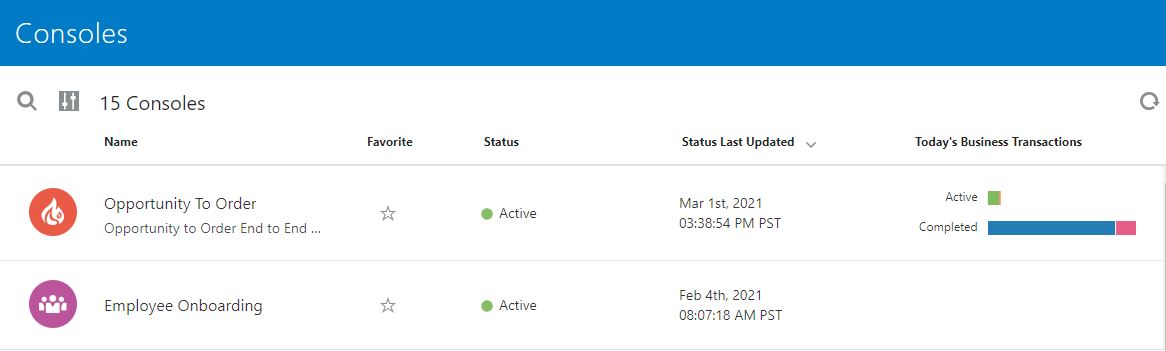
コンソールページを使用するには、次のステップを実行します:
-
Oracle Integrationナビゲーション・ペインで、「インサイト」をクリックします。 インサイト・ナビゲーション・ペインで、コンソールをクリックします。
ノート:
Oracle Integrationホーム・ページのインサイト・タイルからコンソール・ページにアクセスすることもできます。 Insightタイルのラベルをクリックして、Consolesページのリストを非アクティブ、アクティブまたはすべてのコンソールでフィルタします。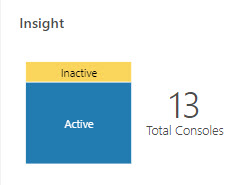
-
コンソールページで、すべてのビジネス・プロセスのコンソールのリストを確認し、次のいずれかのアクションを実行します:
-
「検索」
 アイコンをクリックすると、コンソール(ビジネス・プロセス)名を入力できる検索フィールドが表示されます。 検索テキストと一致する名前を持つすべてのビジネス・プロセスが表示されます。
-
「フィルタ」
 アイコンをクリックして、選択した基準を満たすビジネス・プロセスをリストします:
-
ステータス: すべてを選択してすべてのビジネス・プロセスをリストするか、ステータスがアクティブまたは非アクティブのビジネス・プロセスのみをリストするかを選択します。
-
お気に入り: すべてのビジネス・プロセスを表示するにはすべて、お気に入りとしてマークされているビジネス・プロセスのみを表示するにはお気に入りを選択します。
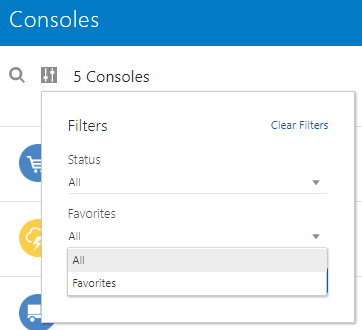
フィルタ・ペインで、「適用」をクリックして、ステータスおよびお気に入りの選択でダッシュボードのリストをフィルタします。 「フィルタのクリア」をクリックしてリストをリセットし、すべてのダッシュボードを表示します。
-
-
コンソール(ビジネス・プロセス)名をクリックすると、そのビジネス・プロセスのコンソール・ページに移動し、ビジネス・トランザクション・ダッシュボードが表示されます。 「ビジネス・プロセスのコンソールおよびダッシュボードの使用」を参照してください。
- 「ステータス」列で、各ビジネス・プロセスのアクティブ化ステータスをモニター: 「アクティブ」または「非アクティブ」です。 非アクティブなビジネス・プロセスは、非アクティブ化または失敗しました。
-
「ビジネス・トランザクション」列で、棒の上にカーソルを置くと、棒が表すビジネス・トランザクションの数が表示されます。
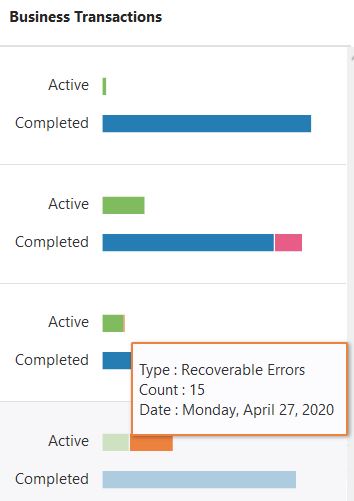
ビジネス・トランザクション・ステータスは、トランザクションがアクティブか完了かによって異なります:
-
アクティブ - 正常またはリカバリ可能なエラーのいずれか:
-
正常: 最後に受理されたマイルストーンは、初期または標準です。
-
リカバリ可能なエラー: 最後に渡されたマイルストーンはエラーですが、ターミナル・エラーはありません。
-
-
完了 - 成功または失敗:
-
成功: 直近で成功したマイルストーンはターミナルです。
-
失敗: 最後に渡されたマイルストーンは端末エラーです。
-
マイルストーン・タイプについては、「マイルストン」を参照してください。
-
-