「インサイト」モデルの操作
構造化されたプロセスでアクティブ化された「インサイト」モデルにリンクすることで、プロセス・アプリケーションにリアルタイムの可視性とアナリティクスをもたらします。
「インサイト」モデルがプロセス・アプリケーションでどのように機能するか
Oracle Integrationの不可欠な機能として、「インサイト」は、意味のあるビジネス・メトリックのモデリングおよび抽出を簡略化します。 「インサイト」とその機能のバックグラウンドについては、「Oracle Integration Generation 2でのIntegration Insightの使用」の「Integration Insightの紹介」を参照してください。
インサイト・モデルをプロセス・アプリケーションにリンクした後、構造化されたプロセス・エディタの対応するインサイト要素をプロセス・アプリケーション・フローの主要なポイントにドラッグできます。 プロセス・アプリケーションに挿入されたエレメントごとに、その時点で関連マイルストーンを選択し、プロセスの各インスタンスのアクティビティを関連付ける識別子を定義し、抽出するデータを定義します。 実行時に、抽出対象とするデータを反映する「インサイト」ダッシュボードを使用してビジネス・プロセスをリアルタイムで簡単に監視および分析し、ビジネス需要や問題に迅速に対応できます。 たとえば、ダッシュボードでは、受け取ったオーダー数、承認または拒否された割引数、1つのオーダーの詳細、またはビジネス・トランザクションで障害が発生した場合にグラフィカルに表示されるビジュアライゼーションを生成できます。
主なステップ
- 「インサイト」で、モデルを構成してアクティブ化します。
- プロセスで、「インサイト」モデルをプロセス・アプリケーションにリンクします。
- 構造化プロセス・エディタで、「インサイト」ダッシュボードで分析用のデータを抽出するプロセス・アプリケーションのポイントに対応するインサイト要素をドラッグします。
- 各インサイト要素のプロパティを定義し、その時点のプロセス・フロー内のアクティビティにマップするマイルストンを選択します。
- 各インサイト要素のデータ関連付けを定義し、相関識別子と、ビジネス・プロセスの各インスタンス(複数のプロセスと統合にまたがる場合がある)のアクティビティを追跡するためにnullではないことが保証されている一意のインスタンス識別子を指定し、プロセス・アプリケーションから抽出するデータ(一意のインスタンス識別子およびインサイト要素で選択したマイルストンに関連付けられているインジケータ)を指定します。 下のステップ4で詳細を参照してください。
- プロセス・アプリケーションをアクティブ化し、プロセス・インスタンスを実行し、「インサイト」ダッシュボードで結果を分析します。
重要なポイント
-
「インサイト」モデルをプロセス・アプリケーションにリンクできるようにするには、activatedにする必要があります。
-
「インサイト」モデルは、「構造化プロセス」で使用できます。 動的プロセスではサポートされません。
-
構造化プロセス・エディタで、データ関連付けを使用してプロセスからinputをマップし、モデルの一意のインスタンス識別子およびインジケータの抽出基準を定義します。 プロセスからの出力をマップしないでください。
-
このトピックでは、プロセス・アプリケーションから「インサイト」モデルへの値のマッピングのユースケースについて説明します。 1つ以上の統合フロー(統合内)とプロセス・アプリケーションにまたがるビジネス・プロセス実装のユース・ケースを実装し、「インサイト」モデルにマップすることもできます。 詳細は、「Oracle Integration Generation 2でのIntegration Insightの使用」の「ビジネス・プロセス実装へのモデルの関連付け」を参照してください。
モデル・マイルストンをintegrationにマップすると、マッピング詳細がインサイトのモデル定義に反映されます。 ただし、モデルを「プロセス・アプリケーション」にリンクし、プロセス・アプリケーション・フローのポイントでモデル・マイルストーンを選択すると、モデル定義にインサイトのマイルストーン、識別子およびインジケータの関連付けは反映されません。 構造化プロセス・エディタのプロセス・アプリケーション・フローにのみ表示されます。
詳細なステップ
- Processes(プロセス)で、モデルをプロセス・アプリケーションにリンクします。
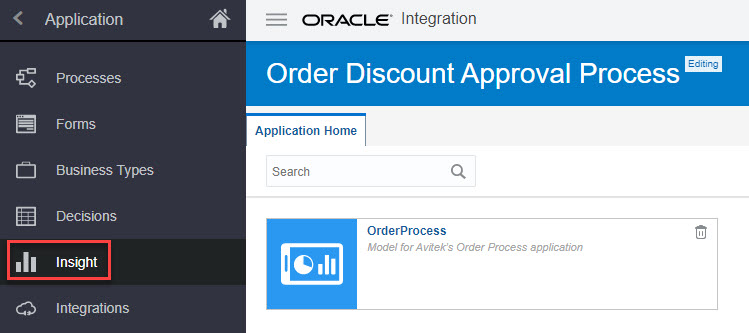
- プロセス・ナビゲーション・ペインで、「インサイト」をクリックします。
リンクされたモデルがまだない場合は、「インサイト」へのリンク・ページが表示されます。
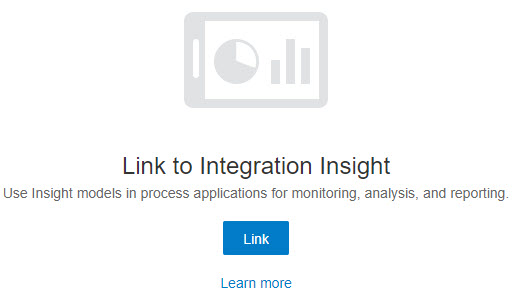
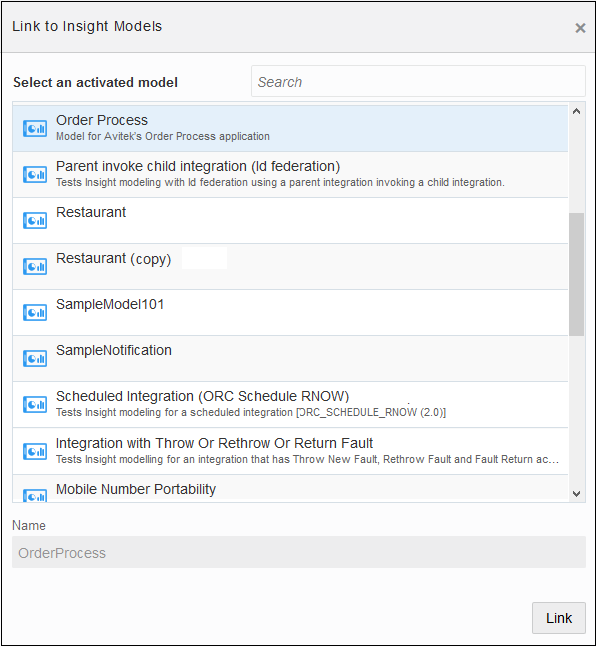
- プロセス・アプリケーションにリンクするアクティブ・モデルを選択し、「リンク」をクリックします。 複数のモデルをプロセス・アプリケーションにリンクできます。
1つ以上のモデルをプロセス・アプリケーションにリンクすると、プロセス・ナビゲーション・ペインで「インサイト」を選択すると、そのモデルがリストされます。
モデルに変更を加えて再アクティブ化すると、リンクされたインサイト・モデルには更新が使用可能であることが示されます。ノート:
インサイト・モデルが更新された場合、モデルの変更に基づいてプロパティまたはデータ関連付けを調整する必要がある場合があります。 プロセス・アプリケーションのモデルの構成が、最新バージョンのモデルに基づいて有効であることを確認して、潜在的なエラーやデータの損失を回避するために、必要な調整を行うことが重要です。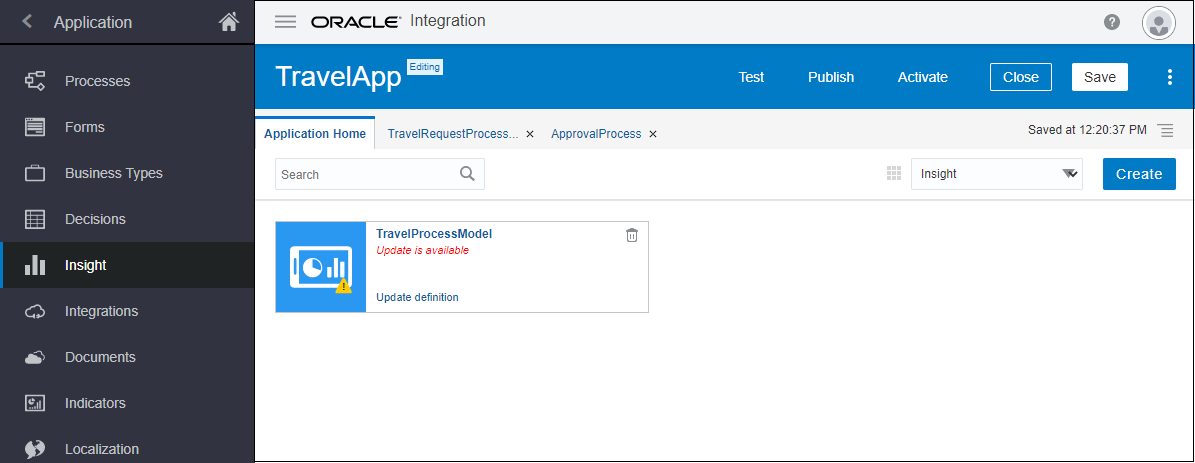
- プロセス・ナビゲーション・ペインで、「インサイト」をクリックします。
- 構造化プロセス・エディタで、対応するインサイト要素をフローに配置します:
- プロセス・ナビゲーション・ペインで、「プロセス」をクリックします。 必要な「インサイト」モデルがリンクされているプロセス・アプリケーションをオープンまたは作成します。
- 「インサイト」モデルをリンクした後、構造化エディタのBPMNパレットで、「インサイト」カテゴリがリストされていることを確認します。 クリックして展開すると、プロセス・アプリケーションにリンクされている各モデルに対応するインサイト要素が表示されます。
- Insight要素を、「インサイト」ダッシュボードで分析用のデータを抽出するプロセス・フロー上のポイントにドラッグします。
- Insight要素のデフォルト名をダブルクリックして名前を変更します。 これは、各インサイト要素がマップされているマイルストーンを反映することをお薦めします。
- インサイト要素を、データを抽出するプロセス・フロー上のすべてのポイントにドラッグを繰り返します。
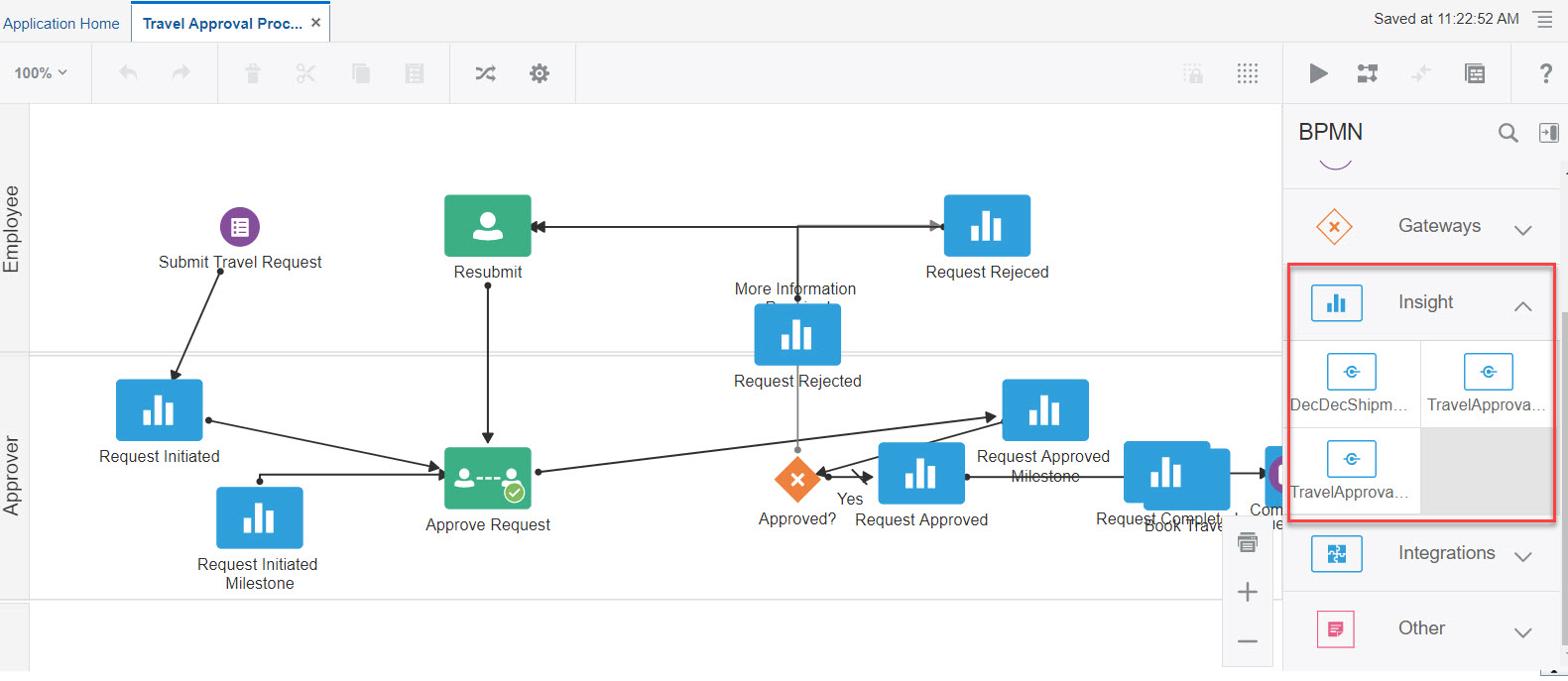
- プロセス・フローのインサイト要素ごとに、プロパティとデータ関連付け(分析するメトリックに対して抽出するデータ)を設定します:
- Insight要素をクリックし、
 をクリックして「プロパティを開く」を選択し、プロパティ・ペインを開きます。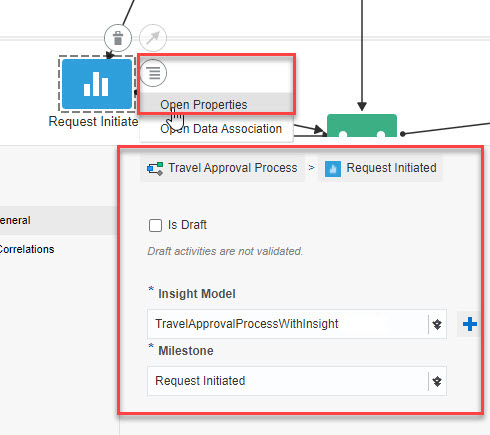
プロパティ・ペインで、次の手順を実行します:
- 「ドラフト」チェック・ボックスは無視します。 「インサイト」モデルには適用されません。
- 「インサイト・モデル」リストから、選択を現在のモデルのままにするか、別のリンク・モデルを選択するか、「インサイト・モデルのリンク」
 をクリックして必要に応じて新規モデルにリンクします。
- 「マイルストン」リストから、フローのInsight要素の位置に適用可能なマイルストンを選択します。
ノート:
ビジネス・プロセスの実装では、最初のアクティビティに初期マイルストーンを割り当て、最後のアクティビティにターミナル・マイルストーンを割り当てる必要があります。 ビジネス・プロセスが複数のソースにまたがって実装されている場合(たとえば、初期マイルストーンが1つのプロセス・アプリケーションにあり、ターミナル・マイルストーンが別のプロセス内にある場合や、統合とプロセスの間にマイルストーンが及ぶ場合)、ビジネス・プロセスの最初のアクティビティと最後のアクティビティにマップするには、モデルの初期マイルストーンとターミナル・マイルストーンを適宜割り当てる必要があります。 詳細は、「マイルストン」 (「Oracle Integration Generation 2でのIntegration Insightの使用」)を参照してください。マイルストーンの選択を前の選択から変更する場合は、新しいマイルストーンに関連するデータ関連付けも再定義してください。
- BPMNペインの下にある
 をクリックして、プロパティ・ペインを閉じます。
- インサイト要素をクリックし、をクリックして「オープン・データ関連付け」を選択し、データ関連付けエディタを開きます。
-
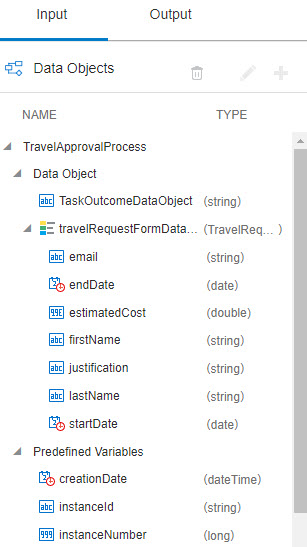
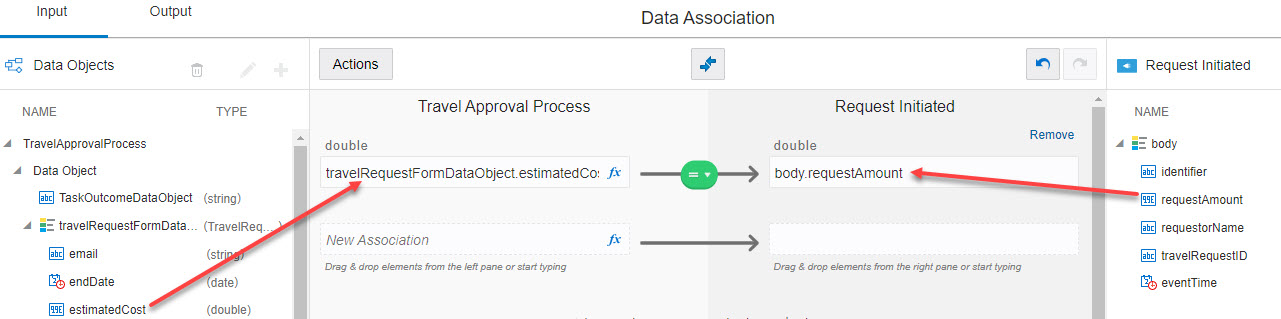
「データ・オブジェクト」ペインで、プロセス・アプリケーション・データ・オブジェクトと事前定義された変数を展開します。 たとえば、プロセスがフォーム開始を使用する場合、フォーム・データ・オブジェクトがリストされます。 これらのオブジェクトfromの値を渡します。
-
右の要素ペインで、選択したマイルストンに関連するデータ・オブジェクトであるインサイト要素データ・オブジェクトを展開します。 これらのオブジェクトtoの値を渡します。
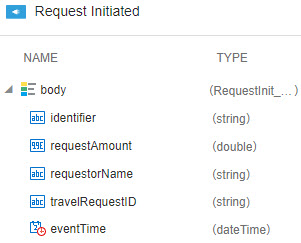
identifierビジネス・プロセスの同じインスタンス(ビジネス・トランザクション)の様々なマイルストンを相互に関連付けて、「インサイト」がビジネス・プロセスの実装全体で各インスタンスを追跡できるようにする値。 ビジネス・プロセスが「プロセスのみ」 (1つ以上のプロセス・アプリケーション)で実装されている場合、この値は、ビジネス・プロセスのすべてのインスタンスに対して一意であり、nullではないことが保証されているプロセス変数に関連付けます(たとえば、単一プロセス・アプリケーションに実装されている場合は
instanceID、相互プロセス・アプリケーションで実装されている場合は同じインスタンスを識別する値)。ビジネス・プロセスが「統合とプロセスの両方」に実装されている場合(統合によってプロセス・アプリケーションがコールされる場合など)、特殊な構文を使用して
identifier値を設定する必要があります:"model-id:identifier-id:" + identifier-value説明:
model-idおよびidentifier-idは、モデルIDおよび一意のインスタンス識別子ID、Integration Insight 「コンソール・マニフェスト」で指定されている静的値ですidentifier-valueは、モデルの一意のインスタンス識別子であり、ビジネス・トランザクションごとに一意の値に変換されます
たとえば:
"Orders_PKdkqDWS:OrderNumber_dQRnmibl:" + orderNumber実行時に、この式はインスタンスごとに一意の値に変換されます。 たとえば:
Orders_PKdkqDWS:OrderNumber_dQRnmibl:100201一意のインスタンス識別子 モデルによって定義された一意のインスタンス識別子(上のスクリーンショットの例の travelRequestIDなど)。 この値を、ビジネス・プロセスのすべてのインスタンスに対して一意でNULLでないことが保証されるプロセス変数に関連付けます(たとえば、単一プロセス・アプリケーションに実装する場合はinstanceID、複数プロセス・アプリケーションに実装する場合は同じインスタンスを識別する値)。 この値は、関連するマイルストーンが渡されるたびに実行時に抽出され、ビジネス・プロセスの同じインスタンス(ビジネス・トランザクション)に属するアクションとデータが関連付けられます。 詳細は、「一意のインスタンス識別子」 (「Oracle Integration Generation 2でのIntegration Insightの使用」)を参照してください。indicators プロパティ・ペインで選択されたマイルストンに関連付けられているインジケータ(ディメンションおよびメジャー)。 これらの値を、予測されるデータを抽出するビジネス・プロセス・データ・オブジェクトに関連付けます。 たとえば、ドラッグ・アンド・ドロップして、データ・オブジェクト estimatedCostをインジケータrequestAmountに関連付けます。 詳細は、「インジケータ」 (「Oracle Integration Generation 2でのIntegration Insightの使用」)を参照してください。
eventTimeこのオブジェクトを無視します。 プロセスによって自動的に設定されます。
-
- Insight要素をクリックし、