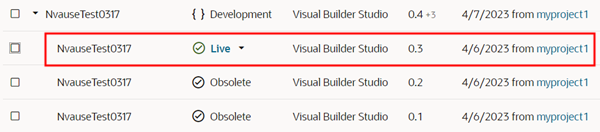
サービス・インスタンス内のアプリケーションを管理
Visual Builderホーム・ページでは、現在のVisual Builderサービス・インスタンスで作成されたビジュアル・アプリケーション、および別のVBインスタンスまたはVisual Builder Studio (VB Studio)からインスタンスにデプロイされたアプリケーションを管理できます。
ホーム・ページの各行は、Visual BuilderインスタンスまたはこのVisual Builderインスタンスに関連付けられているVB Studioインスタンスで作成されたアプリケーションを表します。 アプリケーションがVisual Builder Studioで共有または公開された場合、ホーム・ページの「オリジン」列には「Visual Builder Studio」が含まれます:
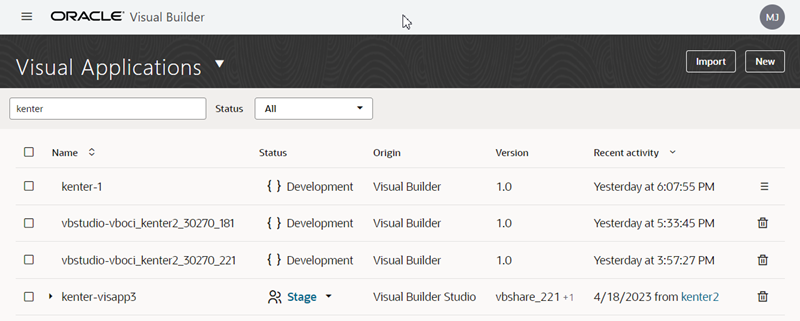
上のイメージの最初の行は、このVBインスタンスで作成されたアプリケーションを表し、右側の列の を使用して管理できます。 次の行は、VB Studioインスタンスで作成されたアプリケーションを表し、これらのホーム・ページの唯一のオプションは、右側の列で
 をクリックしてVBインスタンスから削除することです。 VB Studioで作成されたアプリケーションを管理するには、アプリケーションのVB Studioプロジェクトを開く必要があります。 VB Studioプロジェクトには、VBインスタンスで作成されたアプリケーションのオプション・メニューのライフサイクルと同等の、アプリケーションのライフサイクルを管理するツールが用意されています。 たとえば、プロジェクトのビルド・タブで、アプリケーションのバージョンを設定してからステージングするようにビルド・ジョブを構成できます。 VB Studioでのアプリケーションのライフサイクルの管理の詳細は、「Visual Builder Studioを使用したレスポンシブ・アプリケーションの構築」の「ビジュアル・アプリケーションのプレビュー、共有およびデプロイ」を参照してください。
管理者の場合は、ホーム・ページに表示される任意のアプリケーションを管理(削除を含む)できます。 アプリケーションの完全なリストを表示するには、ステータス・ドロップ・ダウン・リストの横にある「私が管理している」チェック・ボックスを選択します。

開発者は、Visual Builderのこのインスタンスで作成したアプリケーションを管理できます。または、アプリケーションのチーム・メンバーである場合は、アプリケーションを管理できます。 VB Studioアプリケーションは、作成、共有または公開しているかぎり、ホーム・ページから管理することもできます。 管理者のロールがないかぎり、「私が管理している」チェック・ボックスは表示されません。
IDCSクライアント・アプリケーション
OICがプロビジョニングされたVisual Builderインスタンスにビジュアル・アプリケーションが作成されるたびに、IDCSにコンパニオン「顧客アプリケーション」が自動的に作成されます。 同じIDCSインスタンスによって管理されている別のサーバーにアプリケーションをステージングまたは公開すると、別のクライアント・アプリケーションが作成されます。 つまり、同じビジュアル・アプリケーションに対して、アプリケーションの存続期間中にIDCSで実行される複数のクライアント・アプリケーションが存在する可能性があります。
IDCS管理者権限を持っている場合、これらのクライアント・アプリケーションはIDCSコンソールに表示されますが、manageする必要はありません。 ビジュアル・アプリケーションがサーバーから削除されると、関連付けられたクライアント・アプリケーションがIDCSから削除されます。 インスタンスに対してログイン関連ポリシーを設定する場合(たとえば、「ログイン状態を保持」ポリシーを有効にする場合や、アプリケーションにアクセスできるユーザーおよびグループを割り当てる場合など)は、クライアント・アプリケーションで「相互作用」する必要がある場合があります。
IDCSコンソールでクライアント・アプリケーションを表示する場合は、インスタンスの正しいIDCSアプリケーションを参照していることを確認してください。OICでプロビジョニングされるVBインスタンスはOICインスタンスのIDCSアプリケーションを共有し、そのOICインスタンスのIDCSアプリケーションにクライアント・アプリケーションがリストされます。 サービス・ホスト名のURLを参照して、VBインスタンスがOracle Integration 3またはOracle Integration Generation 2でプロビジョニングされたかどうかを判断できます:
- サービス・ホスト名のURLに
<SUB-DOMAIN>.builder.ocp.oraclecloud.comが含まれる場合、VBインスタンスはOracle Integration 3 (またはOracle Visual Builderインスタンス)でプロビジョニングされました。 - URLに
<SUB-DOMAIN>.integration.ocp.oraclecloud.comが含まれる場合、VBインスタンスはOracle Integration Generation 2でプロビジョニングされました。
ノート:
Oracle IntegrationでプロビジョニングされていないOracle Visual Builderインスタンスの場合、URLには<SUB-DOMAIN>.builder.ocp.oraclecloud.comも含まれますが、インスタンスには独自のIDCSアプリケーションがあり、クライアント・アプリケーションはOracle Visual BuilderインスタンスのIDCSアプリケーションにリストされます。
詳細は、「Oracle Identity Cloud Serviceの管理」の「Oracle Identity Cloud Serviceアプリケーションを管理するための一般的なワークフロー」を参照してください。
Visual Builderクラシック・アプリケーション
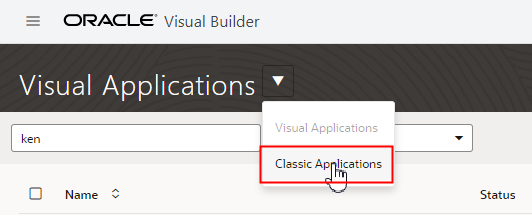
クラシック・アプリケーション(古いVisual Builderプロジェクト構造を持つアプリケーション)がある場合は、ヘッダーのビジュアル・アプリケーション・ドロップ・ダウン・リストを開き、「クラシック・アプリケーション」を選択します。
従来のアプリケーションのホームページでは、フィルタ・ペインの「私が管理するアプリケーション」チェックボックスをオンにして、チーム・メンバー以外の場所にアプリケーションを表示することができます。
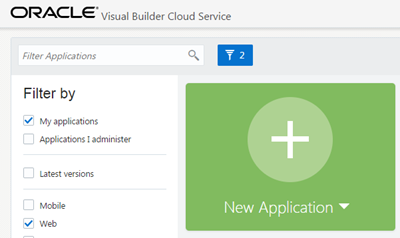
「図admin-homepage1.pngの説明」
インスタンスに作成されたアプリケーションの管理
ホーム・ページのアプリケーションの表には、Visual Builderインスタンスで作成されたビジュアル・アプリケーションが含まれます。 これらの各アプリケーションには、チーム・メンバーの追加と削除、アプリケーションのオープン、ステージングおよび公開など、開発者および管理者がこれを管理するために使用できるオプション・メニューが右側の列にあります。
右側の列でを検索すると、インスタンスに作成されたアプリケーションを確認できます。 のかわりにボタンが表示された場合、アプリケーションはVisual Builderの別のインスタンス上に作成されました。 別のインスタンスでアプリケーションが作成された場合は、そのアプリケーションが作成されたインスタンスで開き、そこで管理する必要があります。
現在のVisual Builderインスタンスで作成されたアプリケーションを管理するには:
-
アプリケーションの右側の列
inをクリックし、オプション・メニューでタスクを選択します:
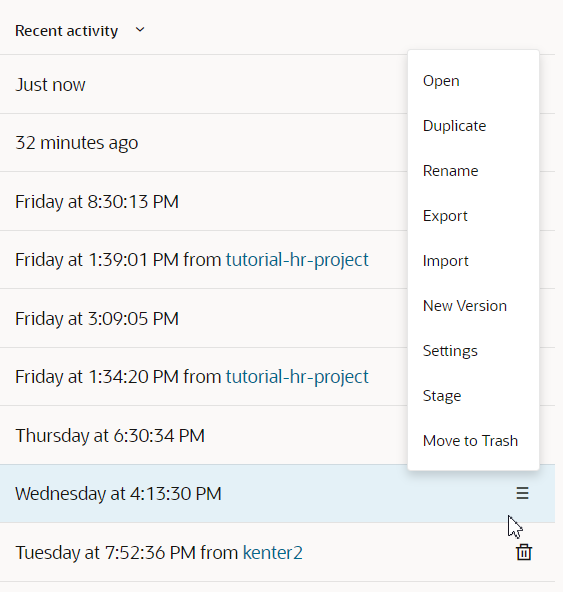
オプション・メニューには、アプリケーションを管理するためのコマンドが表示されます(アプリケーションのステータスに基づいて、一部のコマンドが非表示になる場合があります):
| メニュー項目 | 説明 |
|---|---|
| 開く |
アプリケーションの開発バージョンを開きます |
| 複製 |
データベースの内容を含む、このバージョンのアプリケーションのクローンを作成します。 |
| 名前変更 |
アプリケーション名を変更するためのダイアログ・ボックスを開きます。 |
| エクスポート |
新しいアプリケーションとしてインポートできるアプリケーションのZIPアーカイブを作成します。 アプリケーションをエクスポートするときに、エクスポートしたアーカイブにビジネス・オブジェクトに格納されているデータを含めるかどうかを選択できます。 |
| インポート |
ローカル・システムからアプリケーション・アーカイブ(ZIPまたはOVB)をアップロードしてアプリケーションを作成するためのダイアログ・ボックスを開きます。 |
| 新規バージョン |
同じアプリケーションの新規バージョンを作成します。 デフォルトでは、新規バージョンは開発バージョンです。 バージョン番号は自動的に増分されます。 |
| 設定 |
アプリケーションの設定を構成し、アプリケーションAPI URLを表示するためのエディタを開きます。 各アプリケーション・バージョンには、専用の設定エディタがあります。 |
| ステージ |
ステージングされたアプリケーションのデータベース・オプションの指定が可能なダイアログ・ボックスを開きます。 アプリケーションがステージングされると、ステージングされたバージョンへのリンクがタイルに表示されます。 |
| 公開 |
データベース・オプションの指定、およびステージングされたバージョンのアプリケーションの公開が可能なダイアログ・ボックスを開きます。 |
| ロック/ロック解除 |
ライブ・アプリケーションをロックし、どのユーザーもアプリケーションを使用できないようにできます。 通常、このコマンドは、ライブ・アプリケーションを最新のバージョンに更新しようとする際に使用します。 「Unlock」オプションは、ライブ・アプリケーションがロックされた場合にのみ表示されます。 |
| ロールバック |
ライブ・バージョンを以前のライブ・バージョンにロール・バックします。 これは現在のライブ・バージョンでのみ使用でき、古いライブ・バージョンのアプリケーションが必要です。 |
| ごみ箱に移動 |
アプリケーションをアイデンティティ・ドメインから削除します。 削除後にアプリケーションをリカバリする期間は30日です。 詳細は、「Oracle Integration Generation 2のOracle Visual Builderでのアプリケーションの開発」の「ビジュアル・アプリケーションの削除」を参照してください。 |
VB Studioインスタンスで作成されたアプリケーションの管理
VBインスタンスがVB Studioプロジェクトに関連付けられている場合、VB Studioプロジェクトで作成、共有および公開されたビジュアル・アプリケーションがホーム・ページに含まれます。 これらのアプリケーションは、管理者およびアプリケーションを作成した開発者に表示されます。
VB Studioでビジュアル・アプリケーションを作成する場合は、アプリケーションとそのアセットが格納される完全にプライベートな領域であるworkspaceのコンテキストで作成します。 ワークスペースの作成中に、デプロイメントのターゲットとして機能するVisual Builderのインスタンスを指定するよう求められます。VB Studioインスタンスにビジュアル・アプリケーションをデプロイしません。 デプロイメント・ターゲットとして機能する以外に、指定したVisual Builderインスタンスも、ビジネス・オブジェクトの作成、およびVB Studioの共有および公開アクションをサポートするために使用されます。 つまり、アプリケーションのコンテキストでビジネス・オブジェクトを作成すると、そのオブジェクトのスキーマを表す新しいアプリケーションが、ワークスペースに関連付けられたVBインスタンスに作成されます。 次のイメージでは、3行目はこのようなスキーマベース・アプリケーションを示しています。1行目はVB Studioで公開されたアプリケーションを表し、2行目はVB Studioで共有アクションが使用された後のアプリケーションを表します。
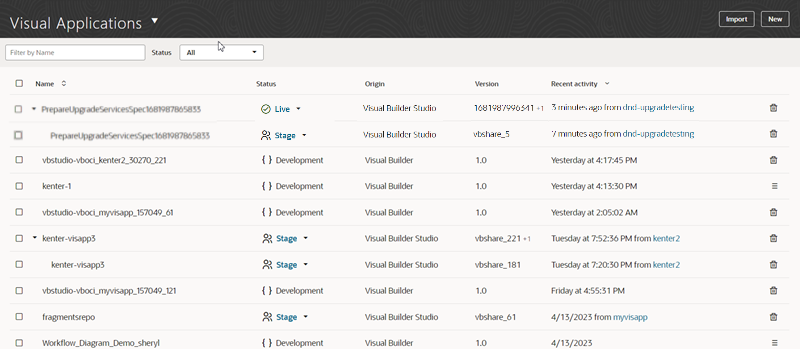
アプリケーションが別のVBインスタンスまたはVB Studioインスタンスで作成されたかどうかは、右側の列にボタンがあり、ホーム・ページの唯一のオプションはアプリケーションを削除することであるためわかります。 チームにメンバーを追加するなど、他のタスクを実行するには、アプリケーションを作成したインスタンスで開く必要があります。 VB Studioで作成されたアプリケーションの場合は、最近のアクティビティ列のリンクを使用して、アプリケーションのVB Studioプロジェクトを開くことができます。
現在のVisual Builderインスタンスからアプリケーションを削除するには:
- アプリケーションを含む表の行を見つけます。
- 次のいずれかの操作を行います。
- 右側の列のボタンをクリックします。
- 1つ以上のアプリケーションを選択し、ヘッダーで「ゴミ箱に移動」をクリックします。
- 右側の列の
-
アプリケーションをごみ箱に移動ダイアログ・ボックスの「ゴミ箱に移動」をクリックして、削除するアプリケーションを確認します。
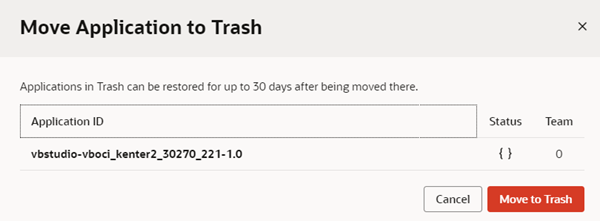
複数のバージョンのアプリケーションと、ライブまたはライブのロックされたバージョンの削除の詳細は、「ビジュアル・アプリケーションの削除」を参照してください。
この表は、VB Studioでビジュアル・アプリケーションを開発するときにホーム・ページに表示されるアプリケーションのタイプについて説明しています。
| 状況。 | 説明 |
|---|---|
| アプリケーションのワークスペースの作成 |
アプリケーションのビジネス・オブジェクトのコンテナ・アプリケーションは、VBインスタンスに自動的に作成されます。 これは、ビジュアル・アプリケーションのワークスペースで使用されるビジネス・オブジェクトのスキーマを表します。 ホーム・ページ:
このイメージは、それぞれがVisual Builder Studioプロジェクトのワークスペースを表す2つのアプリケーションを示しています: ワークスペースのアプリケーションがホーム・ページで削除されると、次回ワークスペースを開いたときにワークスペースのアプリケーションが再度自動的に生成されます。 ノート: ワークスペース用に作成されたこれらのコンテナ・アプリケーションに対して、IDCSにクライアント・アプリケーションは作成されません。 |
| ビジュアル・アプリケーションの共有 |
アプリケーションはVBインスタンスにステージングされ、アプリケーションの開発アプリケーション・プロファイルに対してクライアント・アプリケーションが作成され、IDCS環境内のアプリケーションのリストに追加されます。 クライアント・アプリケーションを表すアプリケーションもVBインスタンスのホーム・ページ表に追加されます。 アプリケーションを共有すると複数のクライアント・アプリケーションが作成される場合がありますが、表には共有アプリケーション用のアプリケーションが1つのみリストされます。 通常、ホーム・ページのアプリケーション名は、ビジュアル・アプリケーションの名前です。 ホーム・ページ:
このイメージは、プロジェクト内の2つのVB Studioワークスペースから共有される2つのビジュアル・アプリケーションが、ホーム・ページで表示されるときにどのように表示されるかを示しています: ノート: クライアント・アプリケーションがホーム・ページまたはIDCSで削除された場合、共有アプリケーションは正しく機能しません。 共有アプリケーションが必要なくなった場合は、アプリケーションを削除できます。 |
| アプリケーションを公開 |
アプリケーションがVBインスタンスにデプロイされ、アプリケーションのステージ(または公開)アプリケーション・プロファイルのクライアント・アプリケーションが作成され、IDCS環境内のアプリケーションのリストに追加されます。 クライアント・アプリケーションを表すアプリケーションもVBインスタンスのホーム・ページ表に追加されます。 表では、アプリケーション名は通常、ビジュアル・アプリケーションの名前になります。 この名前は、アプリケーションの ホーム・ページ:
このイメージは、Visual Builder Studioから公開されたアプリケーションがホーム・ページで表示される場合の外観を示しています: ノート: ライブまたはステージングされたアプリケーションのクライアント・アプリケーションが削除された場合、ホーム・ページまたはIDCSで、アプリケーションは正しく動作しません。 アプリケーションが不要になった場合は、アプリケーションを削除できます。 |