動的フォーム・レイアウトでのフィールドの追加およびグループ化
動的フォームのレイアウトを作成する場合、フォーム・フィールドをグループ化して、レイアウトに単一のエンティティとしてまとめて表示されるようにできます。
たとえば、名前、住所、市区町村、州、国および郵便番号の各フィールドを含む住所グループを作成できます。 グループを表示するタイミングを制御する条件をグループに適用できます。 また、グループを使用すると、複数のフィールドを個別に追加するのではなく、1つのステップで異なるレイアウトに簡単に追加できます。
グループのプロパティ(グループ・ラベルなど)やグループ内の個々のフィールドのプロパティを定義できます(たとえば、複雑な動的フォーム・レイアウトを作成するためのフィールドの列スパンを指定します)。
動的フォーム・レイアウトのフィールドをグループ化するには:
- 操作する動的フォームのルール「セット」タブを開きます。 スタンドアロンの動的フォームまたは動的コンテナの一部である動的フォームを選択できます。
これを行うには、ナビゲータの「レイアウト」タブでレイアウトを選択し、(ここに示すように)「ルールセット」タブで動的フォームを検索します。キャンバス領域のレンダリングされたページでフォームをクリックするか、プロパティ・ペインでフォームを選択します。
「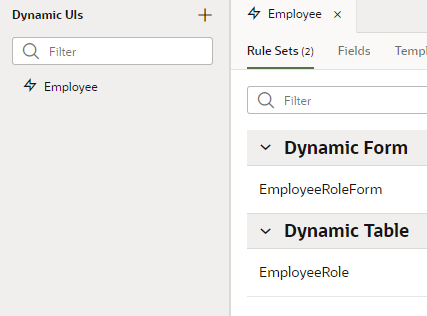
図employee-ruleset-standalone.pngの説明」 - 編集するフォームを開きます。
現在のレイアウトを複製する場合は、ツールバーの
 アイコンを使用します。
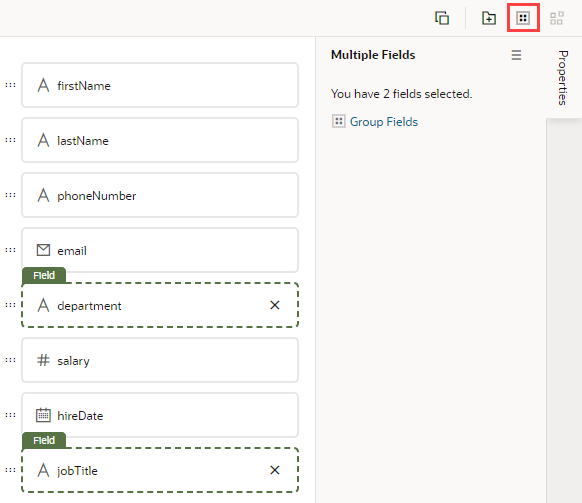
- プロパティ・ペインで「グループ・フィールド」をクリックするか、ツールバーで
 をクリックします。
- 新規グループの名前を入力します。
 をクリックして、グループ名を保存します。
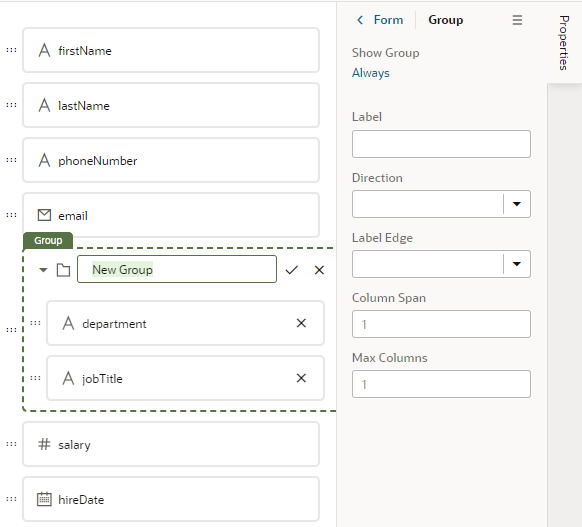
グループを作成した後も、フィールドのハンドルを使用して、フィールドをグループの内外にドラッグできます。