ページへのコンポーネントの追加
コンポーネントは、通常、ページ・デザイナのコンポーネント・パレットからドラッグし、キャンバスまたは構造ビューにドロップしてページに追加します。 コンポーネントをページに追加した後、そのプロパティを設定し、スタイルを適用できます。
コンポーネント・パレットには、動的コンポーネントを含め、ページに追加できるOracle JETコンポーネントの広範なリストが含まれています。 動的コンポーネントは、ユーザー独自のルールに基づいてユーザーに表示される内容を動的に変更するUIの開発に役立つため、これらを使用する際にはlayoutsおよび「ロジックの表示」も含まれます。 「動的コンポーネントをページに追加」を参照してください。
Visual Builderでは、ユーザー・エクスペリエンスのためのOracle標準に基づいてRedwoodリソースにアクセスすることもできます。 「Redwoodパターンを使用したページの作成」の場合、そのパターンのコンポーネントは、ページのコンポーネント・パレットで使用可能になります。 また、ボタンなどの単一のUI要素から、バックエンド・サービス(フォームなど)に接続された複雑なモジュールまで、リッチなユーザー・エクスペリエンスを提供する個々のRedwoodコンポーネントにアクセスすることもできますが、ページで使用する前に、コンポーネント交換からインストールする必要があります。
ノート:
次世代のJETコンポーネント(コア・パック・コンポーネント)を使用する場合は、「早期アクセス」カテゴリで「コンポーネント」パレットに表示するオプションできます。 コア・パック・コンポーネントは、パフォーマンスを向上させることができるが、テーマ化をサポートしない新しい実装を提供します。 アプリのページでこれらのコンポーネントを使用すると、アプリをテーマにすることはできません。 テーマを適用する唯一の方法は、コア・パック・コンポーネントの使用状況をレガシー・コンポーネントにロールバックし、アプリケーションを再実装することです。 アプリのページでCore Packコンポーネントを使用する前に、この制限に注意してください。- ページでRedwoodコンポーネントを使用する場合は、次のステップに従います:
- ナビゲータでコンポーネント・タブ(
 )を開きます。
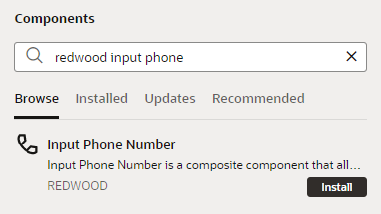
 - 「ブラウズ」タブを選択し、使用するコンポーネントを検索します。 たとえば、"レッド・ウッド入力電話\を使用して電話番号の入力コンポーネントを検索できます:
コンポーネントをダブルクリックしてキャンバス領域で開き、その詳細を確認できます。
- ナビゲータでコンポーネント・タブ(
- コンポーネント・パレットからコンポーネントをドラッグし、キャンバスまたは構造ビューの位置にドロップします。 「構造」ビューでコンポーネントの検索、選択および配置が簡単になる場合があります:
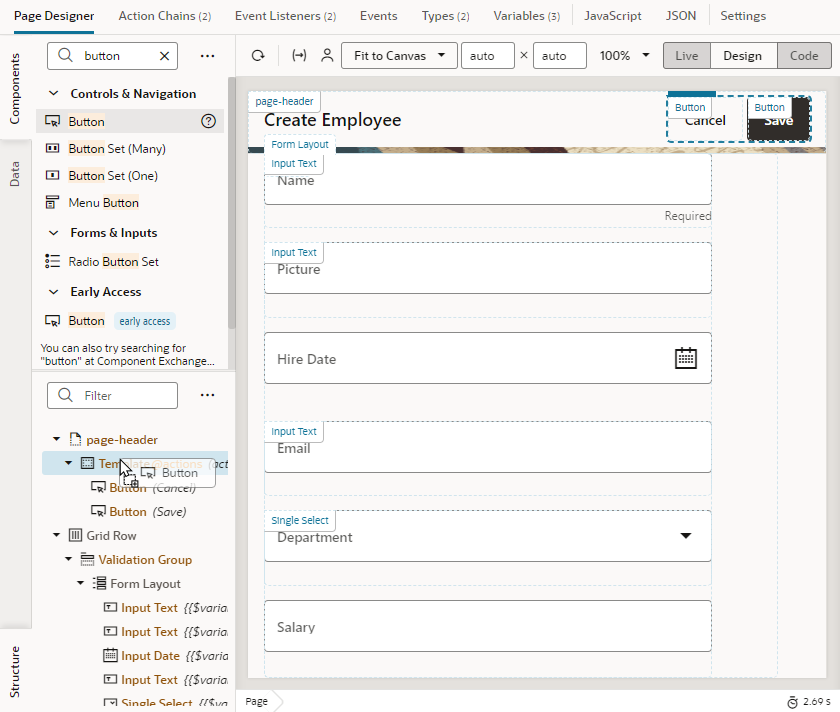
図page-designer-component-add-designmode.pngの説明
コンポーネント・パレット内の要素はタイプ別に編成されます。 それぞれのタイプには、キャンバス上でどこで使用できるかを決定するルールと、配置可能なページのタイプがあります。 コンポーネントが許可されていないキャンバスにコンポーネントを配置しようとすると、エラー・メッセージが表示されます。
ヒント:
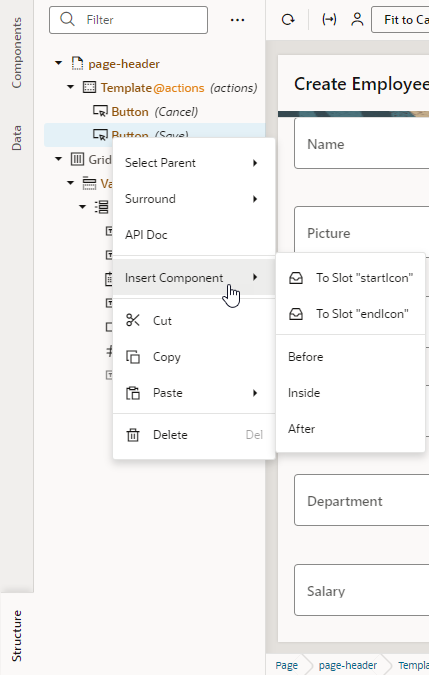
コンテキスト・メニューの「コンポーネントの挿入」をクリックして、コンポーネントを追加することもできます。 このオプションは、キャンバス上の任意の場所や構造ビューで、コンポーネントが選択されているときと、コンポーネントが選択されていないときに使用できます。 特に複雑なレイアウトでは、構造ビューでコンポーネントを追加する位置に正確に配置する場合に便利です。 選択したコンポーネントでこのオプションを選択すると、選択したコンポーネントの前、内部または後にコンポーネントを追加できます。 選択したコンポーネントに複数のスロットがある場合は、次に示すように、コンポーネントを特定のスロットにドロップできます: