スキャン・バーコード・アクションの追加
URL、Wi-Fi接続、連絡先詳細などの情報をQRコードやバーコードからデコードする場合は、バーコードのスキャン・アクションを追加できます。
ノート:
バーコードのスキャン・アクションはブラウザAPIに依存し、Visual BuilderアプリケーションのChromeでのみサポートされています。スキャン・バーコード・アクションをアクション・チェーンに追加するには:
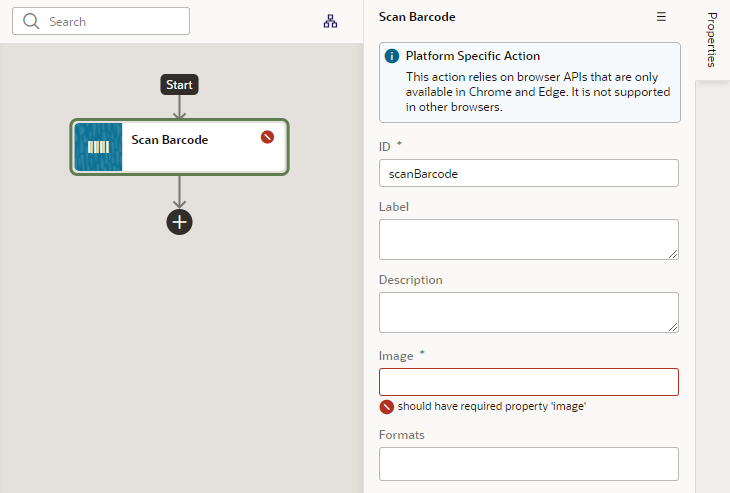
- 「バーコードのスキャン」をアクション・パレットからアクション・チェーンにドラッグします。
アクション・チェーン内のAddアイコン(
 )、またはチェーン内の既存アクション間にアクションをドラッグできます。 チェーンにアクションを追加すると、「プロパティ」ペインが開きます。
- プロパティ・ペインでアクション・プロパティを指定します:
- 「イメージ」フィールドに、デコードするイメージ・オブジェクト(CanvasImageSource、Blob、ImageDataまたは
<img>要素)を入力します。ノート:
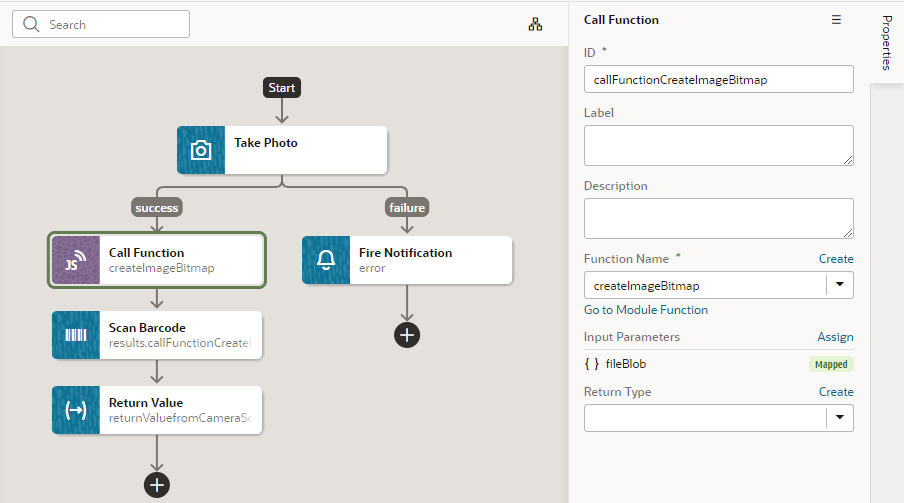
「写真処理の実行」または「カメラ・コンポーネント」を使用してBlobをスキャン・バーコード・アクションに渡す場合、Failed to execute 'detect' on 'BarcodeDetectorエラーになることがあります。 このエラーを回避するには、BlobをImageBitmapに変換してから、バーコードのスキャン・アクションに渡します。 たとえば:- イメージ変換を実行する関数を追加します。次に例を示します:
// Convert Blob to ImageBitmap // PageModule.prototype.createImageBitmap = function(fileBlob) { return window.createImageBitmap(fileBlob); }; - 次のように、関数の呼出しアクションをアクション・チェーンに追加します:
- 変換されたImageBitmapをスキャン・バーコード・アクションのイメージ・パラメータとして渡します。たとえば:
[[ $chain.results.callFunctionCreateImageBitmap ]]
- イメージ変換を実行する関数を追加します。次に例を示します:
バーコードのスキャン・アクションを使用する場合のオプションの1つは、document.querySelectorを使用してイメージを取得することです。ここに示すように、IDが
BarcodeImageの最初のイメージが返されます: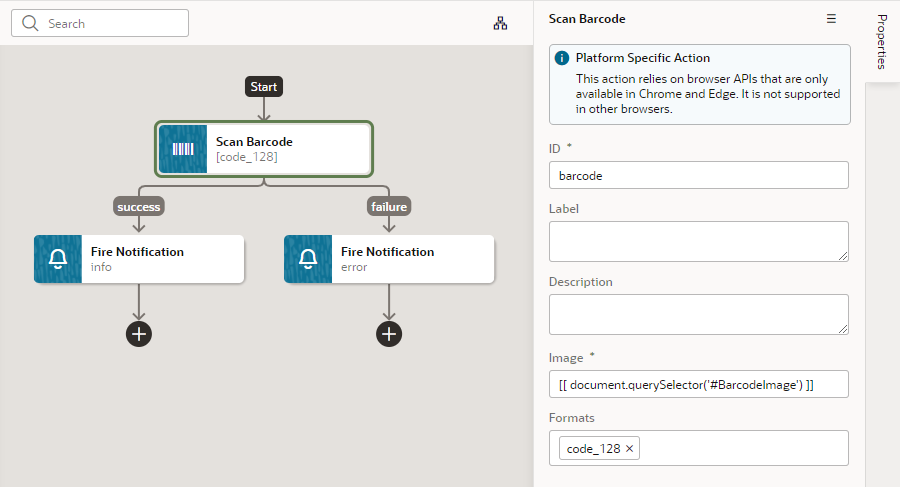
図action-chain-call-scanbarcode-example.pngの説明 - 「イメージ」フィールドに、デコードするイメージ・オブジェクト(CanvasImageSource、Blob、ImageDataまたは