フィールド・テンプレートを使用したフィールドのレンダリング方法の制御
「フィールド・テンプレート」を適用することで、動的フォームまたは表のレイアウトでのフィールドのレンダリング方法をカスタマイズできます。 フィールド・テンプレートには、テキスト・フィールドやイメージなどのUIコンポーネントが含まれ、スタイルの詳細などのプロパティを定義します。 テンプレート内のコンポーネントは、レイアウトで定義された変数、定数、アクション・チェーンおよびイベント・リスナーにアクセスできます。
フィールドのデフォルト・テンプレートを定義すると、すべてのレイアウトでフィールドに適用されます。 独自のテンプレートを適用する場合は、デフォルト・テンプレートを上書きできます。 ビジュアル・アプリケーションが更新フィールドにBoldTypeというテンプレートを適用したとします。 「アップデート」フィールドには、表示されているすべてのレイアウトでBoldTypeテンプレートが適用されます。 ただし、Italicsというフィールド・テンプレートを作成し、特定のレイアウトまたは作成したすべてのレイアウトでBoldTypeテンプレートをオーバーライドできます。 Italicsテンプレートは、同じレイアウトの一部であれば、複数のフィールドに適用できます。
動的フォームまたは表のフィールドのフィールド・テンプレートを作成するには:
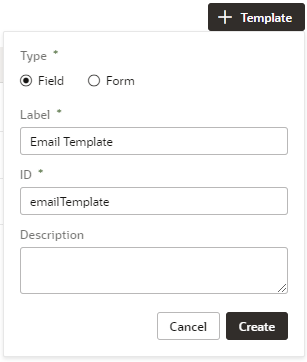
- 「+テンプレート」をクリックします。 「フィールド」を選択し、ラベル(IDが生成されています)を指定して、「作成」をクリックします。
新しいフィールド・テンプレートがテンプレート・エディタで開き、コンポーネント・パレット、構造ビュー、キャンバスおよびプロパティ・ペインが含まれます。 Structure(構造)ビューでは、新しいフィールド・テンプレートに自動生成された入力テキスト・コンポーネントが含まれていることがわかります。 レイアウト内のフィールドにテンプレートを適用する際に、データおよび表示名を表示するために使用されます。
「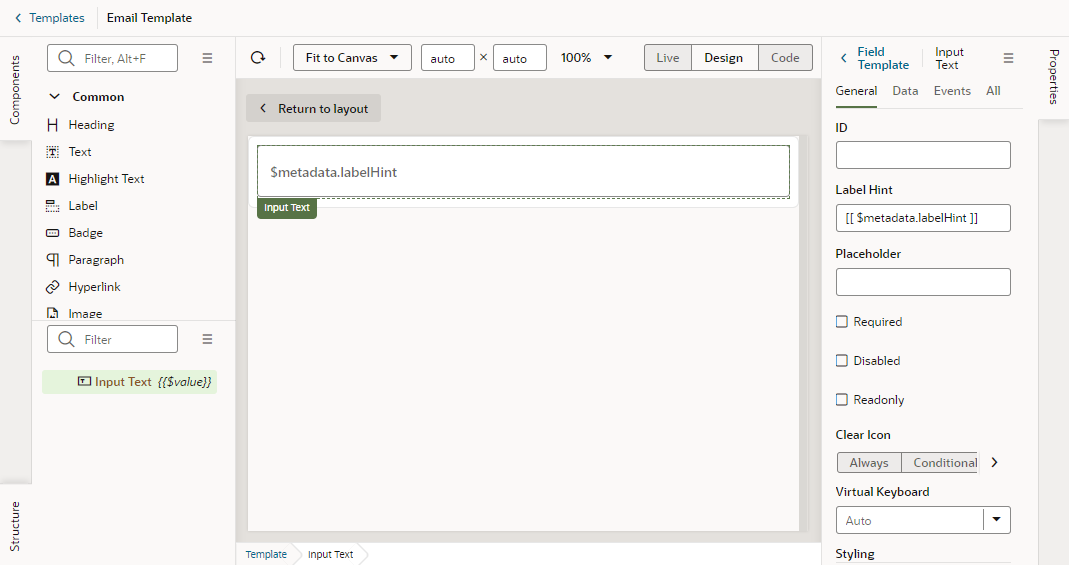
図template-field-inputtext.pngの説明」
- テンプレート・エディタで、コンポーネント・パレットからキャンバスまたは構造ビューにドラッグして、テンプレートに表示する他のUIコンポーネントを追加します。
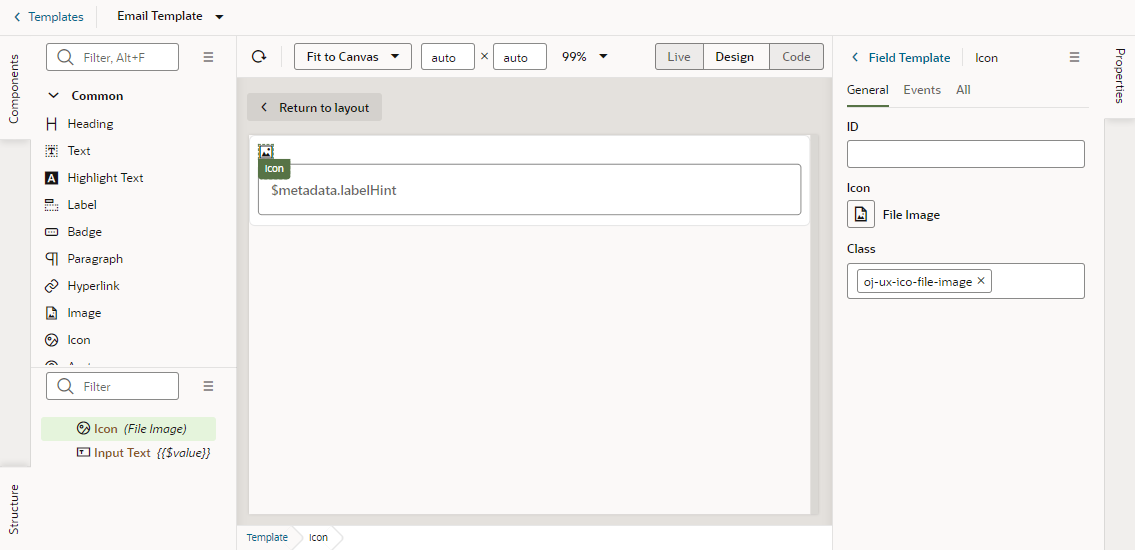
入力テキスト・コンポーネントの上または下にUIコンポーネントを追加したり、入力テキスト・コンポーネントを別のコンポーネントに置換して、たとえば、入力テキスト・コンポーネントのかわりに評価ゲージ・コンポーネントを使用してフィールドをレンダリングできます。
このイメージでは、テンプレートにアイコン・コンポーネントと入力テキスト・コンポーネントが含まれている構造ビューに表示されます:
テンプレートを作成したら、「<テンプレート」をクリックして、テンプレート・タブのフィールド・テンプレートのリストに追加されたテンプレートを表示します。 ここから、作成したテンプレートを開いて複製できます。