動的表またはフォームのレイアウトの作成
layoutは、実行時に動的コンポーネントに表示されるフィールドを定義します。 コンポーネント・ルール・セットのレイアウトは、レイアウトの「ルールセット」タブで作成および構成します。
単一のコンポーネントに対して複数のレイアウトを作成できますが、コンポーネントに適用されるのは、真のfirstであることが判明したルールに関連付けられたレイアウトのみです。 たとえば、デバイスの画面サイズに基づいて、動的フォームに異なるフィールドを表示する3つのレイアウトがあるとします。 実行時に、コンポーネントに関連付けられているルールは、そのルールに設定されている条件が満たされているかどうかを確認するために表示される順序で評価されます。 条件がtrueの場合、現在のデバイス画面サイズは、そのルールに選択したレイアウトがコンポーネントに適用され、ユーザーは必要なフィールドのみをフォームに表示します。
レイアウトに表示できるフィールドは、アーティファクト・データ・ソースで使用可能なフィールド(たとえば、5つのフィールドを持つビジネス・オブジェクト)によって決まります。 これらの5つのフィールドのうち、動的コンポーネントに表示するフィールドと、それらのフィールドを表示する順序を選択できますが、他のデータ・ソースのフィールドは選択できません。
新規レイアウトを作成する手順は、次のとおりです:
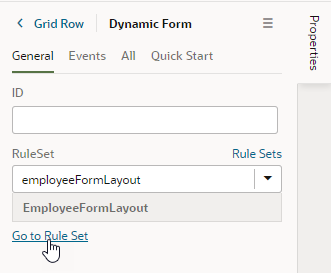
- 動的フォームまたは表のプロパティ・ペインでルール・セットに移動をクリックします:
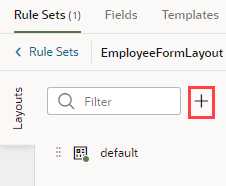
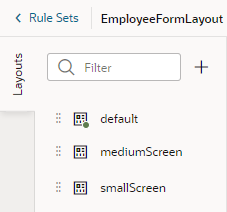
- ルール・セット・レイアウト・ペインで
 inをクリックし、新しいレイアウトの名前を入力します。説明のため、デフォルト・レイアウトで次のフィールドが表示される従業員データの動的フォームについて考えてみます: ID、名前、部門、電子メール、採用日。 フォームに画面サイズに基づいてデータを表示するとします。 これを行うには、次の2つのレイアウトを作成します:
- 名前とEメールのみを表示するように構成されたSmallScreenレイアウト
- 名前、部門およびEメールを表示するように構成されたMediumScreenレイアウト
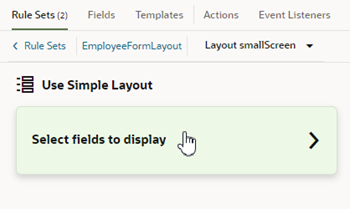
- 新しいレイアウト名をクリックし、「表示するフィールドの選択」をクリックしてレイアウト・エディタを開きます。
レイアウトを作成し、そのレイアウトのフィールドをまだ選択していない場合は、レイアウトを開くと「表示するフィールドの選択」オプションが表示されます。 (レイアウトが重複している場合、このオプションは表示されません。) レイアウト・オプションとしてリストされたルール・セットにすでに存在するテンプレートも表示されます。 テンプレートをレイアウトに適用する場合はテンプレート名をクリックし、適用しない場合は「表示するフィールドの選択」をクリックします。
- フィールド・パレットからレイアウトにフィールドを追加します。
フィールド・パレットには、レイアウトに追加できるすべてのフィールドとオブジェクトが一覧表示されます。 デフォルトでは、必須フィールド(「フィールド・タブの必須プロパティ・セット」を持つフィールド)がレイアウトに追加されます。 また、フィールド・パレットに推奨フィールドとして表示され、レイアウトに含めることが重要であるか関連性があることが強調されます。
フィールドまたはオブジェクトを追加するには、「フィールド」パレットでフィールドまたはオブジェクトのチェック・ボックスを選択するか、パレットから右側のドロップ・ターゲット領域にドラッグします。 選択した順序で列が表示されます。順序を変更するには、各フィールドの左にあるハンドルを使用します。 削除アイコンをクリックしてフィールドを削除することもできます。
たとえば、SmallScreenレイアウトは次のようになります:
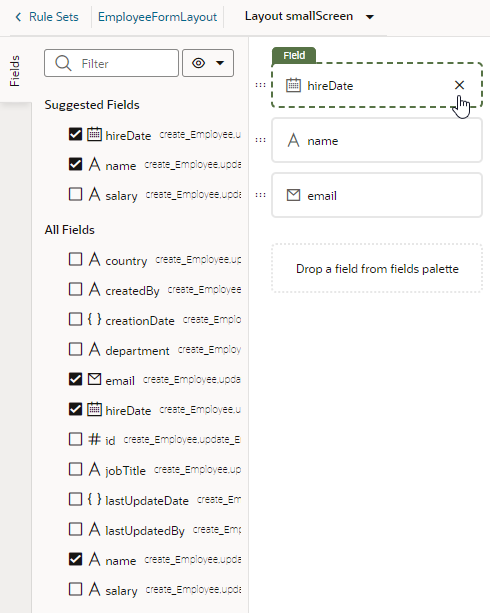
図layouts_smallscreen.pngの説明Hire Date(採用日)とName(名前)は必須フィールドであるため、レイアウトに自動的に追加されます。 このレイアウトの目的のために、Name(名前)フィールドを保持し、Hire Date(採用日)を削除します。 (給与、別の必須フィールドはすでに削除されています)。
- コンポーネント・ルール・セットに戻り、必要に応じてステップを繰り返して、他のレイアウト(この場合はMediumScreenレイアウト)を作成します。
レイアウトの作成後、表示ロジック・ルールに含めることができます。 複数のロジック・ルールで同じレイアウトを使用できます。