機械翻訳について

タイム・ゾーン仕様の有効化

タイム・ゾーンごとに異なる標準を使用して、日時フィールドを書式設定します。 「入力日時」コンポーネントをカスタマイズすることで、特定のタイムゾーンに適したフォーマットを実装できます。

ビジュアル・アプリケーションのJavaScriptファイルを編集して、任意のタイムゾーン設定を有効にする必要があります。 その後、「入力日時」コンポーネントをカスタマイズして、タイム・ゾーン・データを表示できます。

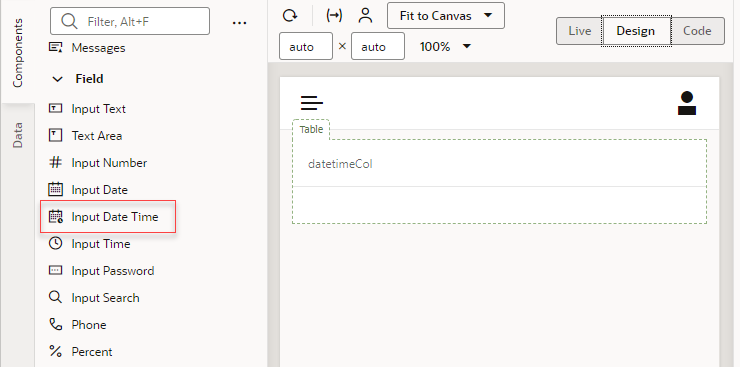
この例では、datetimeColテンプレートが適用された表に入力日時コンポーネントが追加されます。

  1. タイム・ゾーンの指定を有効にするには、ビジュアル・アプリケーションのJavaScriptファイルにojs/ojtimezonedata RequireJSモジュールの定義を追加します。
    次に、ページJavaScriptファイルに追加されたojs/ojtimezonedataの例を示します:
    define(['ojs/ojtimezonedata'], function() {
    'use strict'; var PageModule = function PageModule() {};
    return PageModule;
    });
    この定義は、ページ、フローまたはアプリケーションの任意の単位に対して指定できます。
  2. ページ・デザイナで、フィールド・コンポーネントからターゲット列に「入力日時」をドラッグ・アンド・ドロップします。

    datetimeColという名前の列に適用されたセル・テンプレートを含むページ・コードの例を次に示します:

    <div class="oj-flex">
    <oj-table scroll-policy="loadMoreOnScroll" class="oj-flex-item oj-sm-12 oj-md-12"
    data="[[$page.variables.mySampleBOListSDP]]"
    columns='[{"headerText":"datetimeCol","field":"datetimeCol","template":"datetimeCol"}]'>
    <template slot="datetimeCol">
    <oj-input-date-time  value='[[typeof $current.data === "string" ? $current.data : null]]' readonly="true"></oj-input-date-time>
    </template>
    </oj-table>
    </div>
  3. 構造ビューで、追加した「入力日時」コンポーネントを選択します。
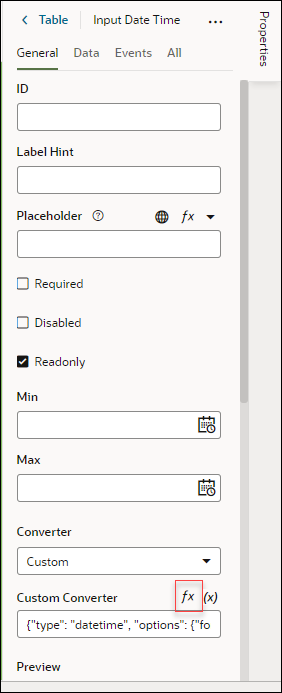
  4. プロパティ・ペインで、「コンバータ」ドロップダウン・リストから「カスタム」を選択し、fxをクリックして式エディタを開きます。
  5. 式エディタで、timeZoneプロパティをISO 8601形式のタイムゾーンに設定し、保存します。
    次に、アジア/東京タイム・ゾーンを指定した例を示します。
    {"type": "datetime", "options":
          {"formatType":"datetime", "pattern": "MM dd, yyyy h:mm:ss a Z", "timeZone":
          "Asia/Tokyo"}}

    カスタム・コンバータが適用されると、前述のページ・コードは次のようになります:

    <div class="oj-flex"><oj-table
          scroll-policy="loadMoreOnScroll" class="oj-flex-item oj-sm-12
          oj-md-12"data="[[$page.variables.mySampleBOListSDP]]"columns='[{"headerText":"datetimeCol","field":"datetimeCol","template":"datetimeCol"}]'><template
          slot="datetimeCol"><oj-input-date-time value='[[typeof $current.data === "string" ?
          $current.data : null]]' readonly="true"converter='{{  {"type": "datetime",
          "options": {"formatType":"datetime", "pattern":  "MM dd, yyyy h:mm:ss a Z",
          "timeZone": "Asia/Tokyo"}}
          }}'></oj-input-date-time></template></oj-table></div>