Webコンポーネント・アーカイブのインポート
コンポーネント交換で使用できないwebコンポーネントを使用する場合は、そのコンポーネントをZIPアーカイブとしてインポートできます。 たとえば、チーム・メンバーがコンポーネントを開発している場合、それをアーカイブとして指定して、アプリケーションで試行できます。
また、次のことができるwebコンポーネントをインポートすることもできます:
- ビジュアル・アプリケーションにIntegration Insightダッシュボードを組み込みます(Oracle Integration Generation 2のみ)。 「Integration InsightダッシュボードをVisual Builderアプリケーションに埋め込む」を参照してください。
- ビジュアル・アプリケーションでプロセス・コンポーネントを使用します。 「プロセスUI複合コンポーネント(CCA)の使用」を参照してください。
カスタムwebコンポーネント・アーカイブをインポートするには:
- コンポーネント・パレットでカスタム・セクションを見つけ、「Webコンポーネントのインポート」(
 )をクリックします。
- 「Webコンポーネントのインポート」ダイアログ・ボックスでZIPアーカイブをアップロードします。 「インポート」をクリックします。
ZIPアーカイブをアップロード領域にドラッグするか、その領域をクリックしてローカル・システム上のファイルを検索して追加できます。
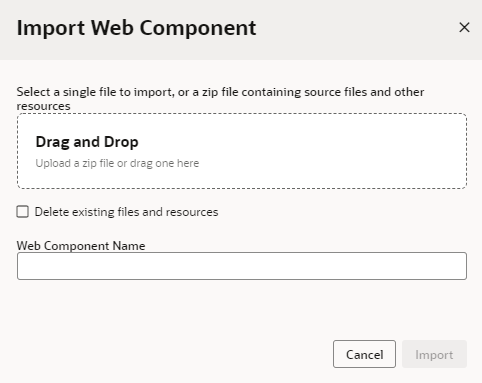
「図page-designer-component-import.pngの説明」
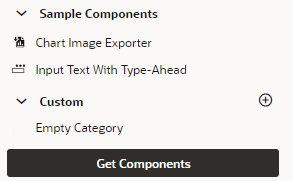
インポートしたwebコンポーネントがアプリケーションresources/componentsフォルダに追加され、コンポーネント・パレットのカスタム・コンポーネント・カテゴリまたはコンポーネントのメタデータで指定されたカテゴリに表示されます。 webコンポーネントをインポートした後、ページに配置して、標準コンポーネントと同様にプロパティ・ペインでそのプロパティを構成できます。
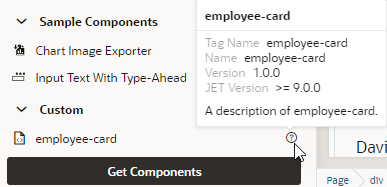
「図page-designer-component-custom-imported.pngの説明」
ノート:
webコンポーネントをインポートすると、アプリケーションの一部になります。 これらのコンポーネントはキャッシュされないため、プレビューのためにページ・デザイナを再ロードするたびに、または実行時にアプリケーションに更新を公開するときに、パフォーマンスの問題が発生する可能性があります。 ベスト・プラクティスとして、ブラウザがリクエストをキャッシュできるCDN (Content Delivery Network)または外部のロケーションにコンポーネントを公開するのに役立ちます。 これは、同じコンポーネントを使用するアプリケーションが複数ある場合に特に役立ちます。 これらのコンポーネントを外部で公開する方法については、管理者に問い合せてください。