機械翻訳について

Visual Builder Studioで作成されたアプリケーションの管理

Visual Builder Studioで作成したビジュアル・アプリケーションの管理方法は、Visual Builder-nativeアプリケーションの管理方法とは根本的に異なります。 スタータの場合、VB Studioアプリケーションはprojectのコンテキストで管理され、Gitリポジトリに関連付けられた「ワークスペース」内で作業を行い、アプリケーションは高度なCI/CDパイプラインを介してデプロイされます。Visual Builderには、これらの基礎となる概念はありません。 これらの不透明度およびその他の結果として、VB Studioで作成されたアプリケーションの管理に使用するアクションは、Visual Builderネイティブ・アプリケーションを管理するVisual Builderホーム・ページからではなく、VB Studio内で実行する必要があります。

この表では、ネイティブVisual Builderアプリケーションで使用可能なすべてのアクションをリストし、VB Studioで作成されたアプリケーションに対してそれらを実行する方法について説明します。

ノート:

これらの各手順の最初のステップは、「VBホーム」ページの"from project_name "リンク(次を参照)またはVB StudioのURLを使用してVB Studioプロジェクトに移動することです。
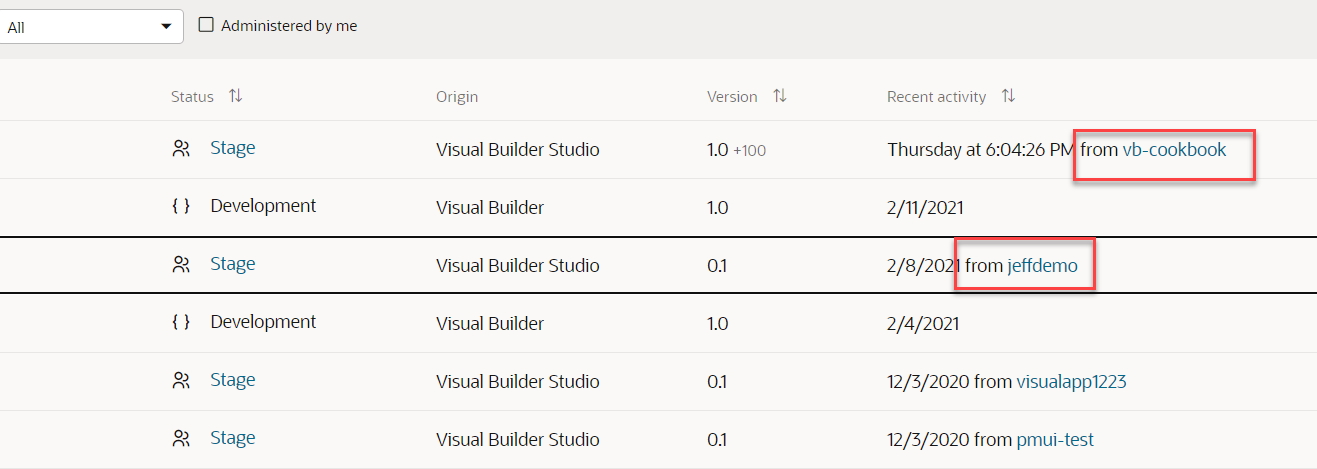
これらの各アクションについて、Visual Builder Studioプロジェクトに移動し、次の手順を実行します:
Visual Builderアクション VB Studioで、次の操作を行います:
開く 「プロジェクト・ホーム」ページで、ワークスペース名をクリックしてデザイナでアプリケーションを開きます。 (ワークスペースの名前は、「VBホーム」ページに表示されるビジュアル・アプリケーションとは異なる場合があります。)
複製 複製アクションは、VB StudioではVisual Builderの場合とまったく同じではないため、VB Studioでのアクションの必要性はあまりありません。 VB Studioでアプリケーションを複製するには、次の方法があります:
  1. 「プロジェクト・ホーム」ページで、ワークスペース名をクリックしてデザイナでアプリケーションを開きます。
  2. 右上のメニューで、「エクスポート」を選択します。 これにより、エクスポートされたアプリケーションの.zipファイルが作成されます。 ローカルGitリポジトリにまだコミットしていない場合でも、ワークスペースで行ったすべての変更が.zipに含まれます。
  3. 左上隅にある左矢印をクリックしてデザイナを終了します。
  4. 「VB Studioのプロジェクト・ホーム」ページのワークスペース・ペインで、「ワークスペースの管理」をクリックします。
  5. 「インポート」をクリックして、インポートしたアプリケーションで新しいワークスペースを作成します。
  6. ステップ2でエクスポートしたファイルをドラッグ・アンド・ドロップし、「インポート」をクリックします。
  7. デザイナが表示されたら、右上のメニューをクリックし、「設定」をクリックします。
  8. 「ルートURL」フィールドで、アプリケーションに新しい名前を付けます(元の名前とは異なる名前にすると仮定します)。
  9. アプリケーションの「共有」または「公開」 ステップ8で指定した名前が「VBプロジェクト・ホーム」ページに表示されます。
名前変更 VB Studioでは、ビジュアル・アプリケーションの名前は、アプリケーションのデプロイ時または共有時に設定タブの「ルートURL」フィールドによって決まります。 デフォルトでは、ルートURLは、アプリケーションのワークスペースを作成したときに指定したリポジトリ名に設定されます。 ビジュアル・アプリケーションの名前を変更するには:
  1. 「プロジェクト・ホーム」ページのワークスペース・ペインで、「ワークスペースの管理」をクリックします。
  2. デザイナが表示されたら、ナビゲータで「ソース・ビュー」をクリックします。
  3. visual-application.jsonをクリックします。
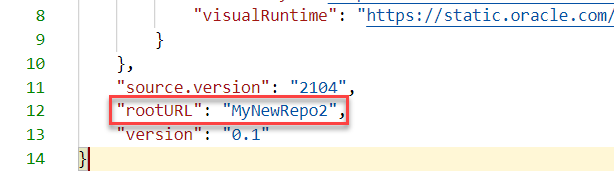
  4. rootURLフィールドにビジュアル・アプリケーションの新しい名前を入力します:

  5. アプリケーションの「共有」または「公開」 ステップ4で指定した名前が「VBプロジェクト・ホーム」ページに表示されます。
エクスポート
  1. 「プロジェクト・ホーム」ページのワークスペース・ペインで、「ワークスペースの管理」をクリックします。
  2. 該当する行で、右端にある「アクション」メニューをクリックします。
  3. 「エクスポート」をクリックします。
インポート
  1. 「プロジェクト・ホーム」ページのワークスペース・ペインで、「ワークスペースの管理」をクリックします。
  2. 「インポート」をクリックして、新しいワークスペースを作成します。
  3. エクスポートした.zipファイルをドラッグ・アンド・ドロップします。
設定
  1. 「プロジェクト・ホーム」ページで、ワークスペース名をクリックしてデザイナでアプリケーションを開きます。
  2. デザイナで、右上のメニューをクリックします。
  3. 「Settings」をクリックします。

ノート:

Visual Builder設定には「チーム」タブがありますが、VB Studioではチーム・メンバーシップはプロジェクト・レベルで処理されます。 「プロジェクト・ユーザーの追加と管理」を参照してください。
ステージ VB Studioには、Visual Builderのステージとは異なる概念があります。 Visual Builderでは、特定のバージョンを他のユーザーが使用できるようにする場合は常にアプリケーションをステージングしていましたが、VB Studioでは、アプリケーションを共有する対象に応じて、実際に次の2つのオプションがあります:
  • アプリケーションのバージョンを別のユーザーが使用できるようにするか、小規模なグループ(情報提供)が使用できるようにするには:
    1. 「プロジェクト・ホーム」ページで、ワークスペース名をクリックしてデザイナでアプリケーションを開きます。
    2. 右上のメニューで、「共有」をクリックします。

      これにより、ワークスペース内の現在の内容のスナップショットが取得され、そのスナップショットに固有のURLに割り当てられます。

  • アプリケーションのリソースを(たとえば、自分のプライベート・ワークスペースにあるもののみを共有するのではなく) QAなどの別のグループと正式にパッケージ化するには:
    1. 「プロジェクト・ホーム」ページで、左側のナビゲータの「ビルド」をクリックします。
    2. アプリケーションのデプロイ・ジョブの横にある「構成」をクリックします。
    3. (オプション)「ステップ」タブで、「アプリケーションのバージョン」フィールドにバージョン番号を追加します。 指定しない場合、アプリケーションの「設定」>「一般」タブで指定されているものが使用されます。
    4. 「アプリケーション・バージョンをURLに含める」を選択します。
    5. (オプション)アプリケーションにビジネス・オブジェクトが含まれており、そのデータを含める場合は、「ステップの追加」>「ビジュアル・アプリケーション」>「データのインポート」をクリックして、必要な情報を指定します。
    6. まだ指定していない場合は、ターゲット環境のユーザー名とパスワードを指定します。
    7. 「保存」をクリックします。
    8. Buildsページで、「パイプライン」をクリックし、このビジュアル・アプリケーションのBuildアイコンをクリックします。 これにより、パッケージ・ジョブがトリガーされ、その後にデプロイ・ジョブがトリガーされます。

どちらのオプションでも、「VBホーム」ページのステータスはStageになります。 ただし、共有オプションではダミーのバージョン番号が作成されますが(無視してかまいません)、ビルド・ジョブには「アプリケーションのバージョン」フィールドで指定したバージョン番号がリストされます。

公開 Visual Builderでは、公開処理を使用して、特定のビジュアル・アプリケーションをライブ・ステータスに移行しました。 VB Studioでは、最初にデプロイ・ジョブを適切に構成すれば、Designerから構成できます。
  1. 「プロジェクト・ホーム」ページで、左側のナビゲータの「ビルド」をクリックします。
  2. アプリケーションのデプロイ・ジョブの横にある「構成」をクリックします。
  3. 「ステップ」タブで、「アプリケーション・バージョンをURLに含める」の選択を解除します。
  4. まだ指定していない場合は、デプロイメント資格証明のユーザー名とパスワードを指定します。
  5. 「保存」をクリックします。
  6. 左側のナビゲータで「ワークスペース」をクリックし、アプリケーションのワークスペースを開きます。
  7. ヘッダーで、「公開」をクリックします。 これにより、プロジェクトのGitリポジトリに対する変更がコミットされ、パッケージが開始されてジョブがデプロイされます。

ジョブが終了すると、後で再公開する必要がある場合でも実行可能なこのビジュアル・アプリケーションの永続URLが保持されるため、ユーザーに別のURLを提供し続ける必要はありません。

「VBホーム」ページに、Liveのステータスのアプリケーションが表示されます。 アプリケーション名をクリックすると、"live"という語を含むURLが表示されます(カスタム・ドメインを使用している場合を除く)。

一度にライブにできるアプリケーションのバージョンは1つだけです。 バージョン番号はURLに含まれていませんが、このアプリケーションを再公開する場合は、(設定で)前のバージョン番号を増やす必要があります。そうしないと、デプロイ・ジョブが失敗します。

新規バージョン アプリケーションのバージョン番号を変更するには:
  1. 「プロジェクト・ホーム」ページで、ワークスペース名をクリックしてデザイナでアプリケーションを開きます。
  2. デザイナで、右上のメニューをクリックします。
  3. 「Settings」をクリックします。
  4. 「バージョン」フィールドに必要なバージョンを入力します。
  5. 「公開」をクリックします。 (これにより、デプロイ・ジョブが開始されるため、必要に応じて「アプリケーション・バージョンをURLに含める」が選択または選択解除されていることを確認します。 前述のステージおよび公開を参照してください。)
ごみ箱に移動
  1. 「プロジェクト・ホーム」ページで、「環境」をクリックします。
  2. 「デプロイ」タブをクリックします。
  3. 該当する行の「アクション」メニューをクリックします。
  4. 「Undeploy」をクリックします。