フラグメント設定の管理
すべてのフラグメントには設定エディタが含まれており、いくつかの一般設定と、カスタム・コンポーネント、CSSファイル、モジュールなどのインポートされたリソースを指定するために使用します。
フラグメントの設定を構成するには、フラグメントを開き、設定をクリックして設定エディタを開きます: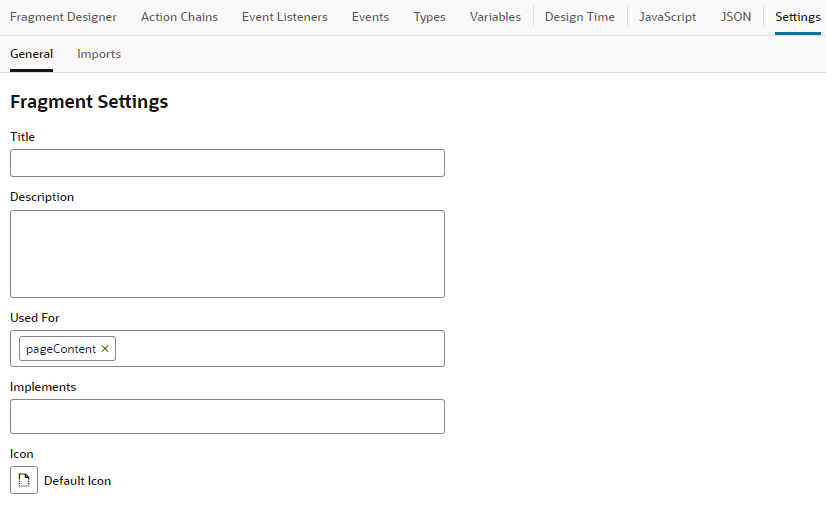
図fragment-settings-general.pngの説明
これらの設定は、フラグメント・デザイナのプロパティ・ペインにもあります。 様々な設定を使用する方法を次に示します:
| 設定 | 説明 |
|---|---|
| 「一般」タブ | 一般的なフラグメント設定が含まれています: |
| タイトル | フラグメントが表示される場所にIDを置き換えるフラグメント・タイトル。 たとえば、IDがmyfragmentのフラグメントを作成した後、My Fragmentをタイトルとして設定すると、フラグメントが表示される場所(コンポーネント・パレット、構造ビューおよびキャンバス)のIDのかわりにMy Fragmentタイトルが表示されます。 |
| 説明 | コンポーネント・パレットのフラグメント・ヘルプ・アイコンにカーソルを置くと、ツールチップとして表示されるフラグメントの説明。 |
| 使用対象 | フラグメントを使用する場所を最もよく説明するタグ。 ドロップダウン・リストから選択した値を使用して、断片を右側のコンテキストでサーフェスし、適切でない箇所でフィルタします。 たとえば、formTemplateを選択すると、ユーザーが動的フォーム・テンプレートでフラグメントを使用する場合にのみ、フラグメントを使用できます。 pageを選択すると、ページを作成するたびに、フロー図コンポーネント・パレットおよび「ページの作成」ダイアログでもフラグメントを使用できます。 複数のロケーションで断片をサーフェスする複数のタグを選択できます。
デフォルトでは、すべてのフラグメントにpageContentというタグが付けられ、ページ・デザイナのコンポーネント・パレット(フラグメント・カテゴリの下)でのみ使用可能になります。 ノート: フラグメントをformTemplateまたはfieldTemplateとしてタグ付けする場合、フラグメント入力パラメータの断片メタデータ(特にデータ・バインディング式)を、フラグメントが埋め込まれている場所に応じて生成する方法を指定できます。 「動的コンポーネントの変数のバインディング・タイプの設定」を参照してください。 |
| 実装 | 特定のコンポーネントの優先コンテンツとしてフラグメントを提案するタグ。 たとえば、FoldoutPanelElementを選択した場合、折りたたみレイアウトを使用するユーザーには、このフラグメントが、折り畳みセクションとして追加できるコンテンツとして推奨されます。 |
| アイコン | このフラグメントが使用される箇所(コンポーネント・パレットなど)に表示されるフラグメントに関連付けられたデフォルト・アイコン。  をクリックしてアイコン・ギャラリを開き、選択します。 をクリックしてアイコン・ギャラリを開き、選択します。
|
| 「インポート」タブ | フラグメント・レベルでインポートされたカスタムCSSファイル、モジュール、コンポーネントなどのリソースを管理するための設定が含まれており、フラグメント内の宣言参照をこれらのリソースに作成できます。 「カスタム・コンポーネント、CSSおよびモジュール・インポートの管理」を参照してください。 |