Oracle CloudアプリケーションへのWebアプリケーションの埋込み
ページ・コンポーザまたはアプリケーション・コンポーザを使用して、webアプリケーションを埋め込むようにOracle Cloudアプリケーションを編集できます。 埋込みwebアプリケーションをOracle Cloudアプリケーションで動作させるには、次のことを確認する必要があります:
- Visual BuilderインスタンスはOracle Cloudアプリケーションに関連付けられています。
- シングル・サインオン(SSO)が有効です。
- webアプリケーションの認証でOracle Cloudアカウントが使用されています。
ノート:
Visual Builderインスタンスの構成方法が不明な場合は、サービス管理者またはプロジェクト所有者に問い合せてください。
特に、ユーザーがこのメッセージを表示できないようにするには、インスタンスの「安全なアプリケーションのみを作成できるようにする」設定の選択を解除する必要があります: Refused to display 'https://idcs-domain.identity.oraclecloud.com/ui/v1/signin' in a frame because it set 'X-Frame-Options' to 'deny'。
ユーザーがOracle Cloudアプリケーションにログインすると、埋込みwebアプリケーションへのアクセス時に認証用のユーザーOracle Cloudアカウントの詳細がアプリケーションによって提供されるため、Webアプリケーションは追加のログインを必要とせずにアプリケーション・ページに表示されます。 この認証は、ユーザーが最初に埋込みwebアプリケーションにアクセスしたときにのみ発生し、Webアプリケーションのロードに時間がかかる場合があります。 その後のアクセスは高速になります。
webアプリケーションをOracle Cloudアプリケーションに追加するには、次の手順を実行する必要があります:
- Visual Builderでwebアプリケーションを準備
- webアプリケーションを公開
- ページ・コンポーザまたはアプリケーション・コンポーザを使用してwebアプリケーションを埋め込みます。
「Oracle Cloudアプリケーション」で使用するファイルの詳細は、「アプリケーションの構成および拡張」の「ページ・コンポーザの使用とアプリケーション・コンポーザの使用の違い」を参照してください。
Webアプリケーションを埋め込む準備を整える
アプリケーションをOracle Cloudアプリケーションに埋め込む前に、埋込みを許可するようにwebアプリケーション設定を構成し、シェル・ページを変更してアプリケーションのデフォルトのヘッダーおよびフッターを削除します。 また、埋め込むアプリケーションのルック・アンド・フィールに一致するアプリケーションのテーマを選択することもできます。
webアプリケーションを埋め込む場合、クラウド・アプリケーションが一部の値をURLのパラメータとしてWebアプリケーションに渡すようにWebアプリケーションを設定することが非常に一般的です。 入力パラメータは通常、アプリケーションで定義されたアプリケーション・スコープ変数に割り当てられます。 変数には、プロパティ・ペインで設定された「URLを渡す」オプションが必要です。
アプリケーションを埋め込む準備を整えるには:
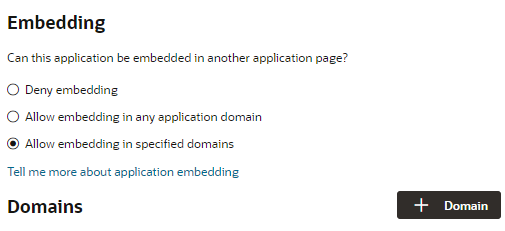
- webアプリケーションの設定エディタで、セキュリティ・タブを開き、「任意のアプリケーション・ドメインへの埋込みを許可」または「指定したドメインへの埋込みを許可」を選択します。
- 「指定したドメインへの埋込みを許可」を選択した場合は、「Oracle Cloudアプリケーション」インスタンスのドメイン(たとえば、
fa-identifier.fa.ocs.oraclecloud.com)を入力します。 ドメインのIDCSホスト名も追加してください(例:idcs-identifier.identity.oraclecloud.com)。
埋込みが許可されている複数のドメイン名を追加できますが、通常は1つのIDCSホスト名のみが必要です。 - コード内の
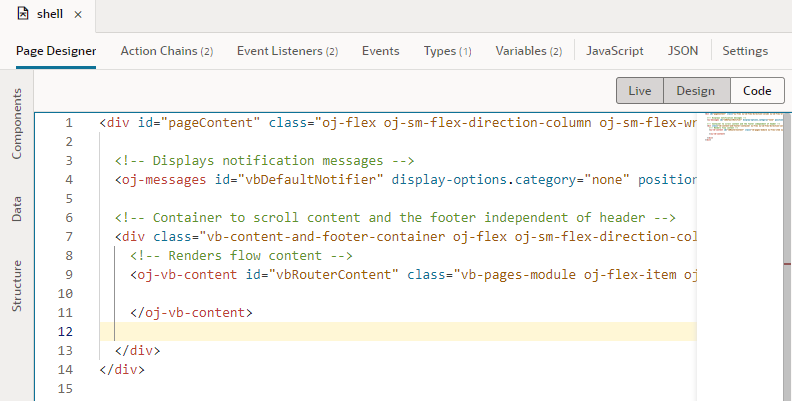
<header>および<footer>要素を削除します。シェル・ページには、ページ、メッセージ通知およびコンテンツの
<div>要素のみが含まれるようになりました。 デザイン・ビューでは、アプリケーションにコア・コンテンツのみが含まれることがわかります。

ページ・コンポーザを使用したWebアプリケーションの埋込み
ページ・コンポーザを使用して編集するOracle Cloudアプリケーションの場合、webページ・コンポーネントをページに追加し、アプリケーションのURLとパラメータを指定して、Webアプリケーションを埋め込みます。 次のステップは高レベルであり、ページ・コンポーザを使用したページへのwebアプリケーションの埋込みに役立つようにここで説明します。 詳細は、「アプリケーションの構成および拡張」の「ページ・コンポーザを使用するためのガイドライン」を参照してください。
ページ・コンポーザを使用してアプリケーションを埋め込むには:
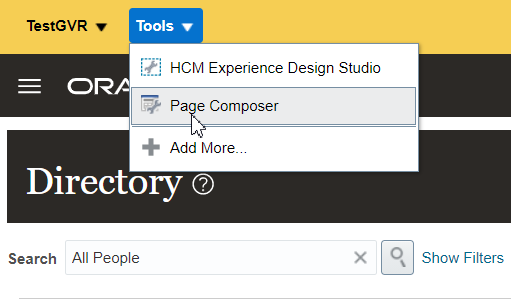
- ツール・メニューを開き、「ページ・コンポーザ」を選択します。
ページ・コンポーザを使用して編集するように構成されたサンドボックスで作業している場合は、ページ・コンポーザがメニューに表示されます。
アプリケーション・コンポーザを使用している場合、次のトピックを参照してください。
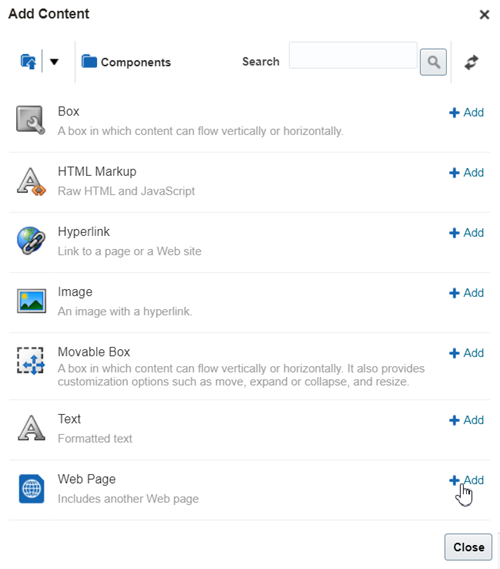
- セレクタ・パネルで領域が選択されていることを確認してから、パネル・ツールバーで「追加」 (+)をクリックし、「コンテンツの追加」ダイアログでWebページ・コンポーネントを追加します。 「閉じる」をクリックします。
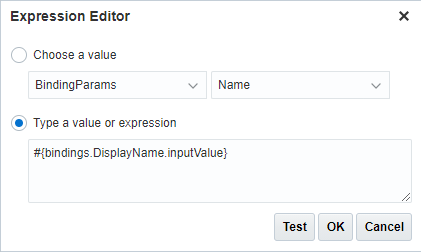
- 「値または式を入力」を選択し、テキスト領域で式を編集してwebアプリケーションのURLを定義します。
テキスト領域には、選択したバインディング・パラメータに基づいて生成された式フラグメント(<generated-expression>)が含まれます。 これは、
#{bindings.DisplayName.inputValue}のようになります。 これは、webアプリケーションに渡される値です。
編集セッションを閉じると、webアプリケーション・コンテンツがOracle Cloudアプリケーションのページの領域に表示されます。 アプリケーションはページに埋め込まれており、webアプリケーションを含むOracle Cloudアプリケーションページを離れることなく、Webアプリケーション内のページに移動できます。 webアプリケーションを使用して、Webアプリケーション・データをページに表示できます。たとえば、Webアプリケーションでレンダリングされたグラフを表示できます。
アプリケーション・コンポーザを使用したWebアプリケーションの埋込み
アプリケーション・コンポーザを使用して編集するOracle Cloudアプリケーションの場合は、「マッシュアップ」をアプリケーション(タブやページなど)に追加してwebアプリケーションを埋め込みます。 次のステップは高レベルであり、アプリケーション・コンポーザを使用してwebアプリケーションをページに埋め込む際に役立ちます。 webアプリケーションを埋め込む方法の詳細は、「アプリケーション・コンポーザを使用したアプリケーションの構成」の「マッシュアップの概要」の項を参照してください。
アプリケーション・コンポーザを使用してwebアプリケーションを埋め込むには:
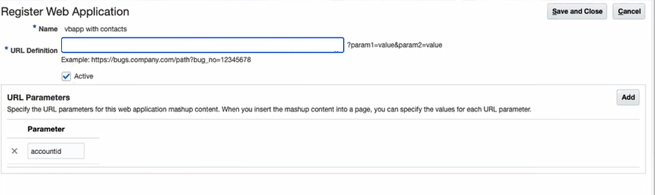
- webアプリケーションの「パラメータ・ベースのマッシュアップ」を作成します。
webアプリケーションに入力パラメータを渡す場合は、マッシュアップの作成時にパラメータの名前を定義する必要があります。 たとえば、webアプリケーションで
accountid(https://vbinstanceurl/.../appname/?accountid=SomeValue)という名前の入力変数を使用している場合、accountidをマッシュアップに追加します。パラメータ・ベースのマッシュアップの作成の詳細は、「アプリケーション・コンポーザを使用したアプリケーションの構成」の「Webアプリケーションの登録」を参照してください。
- アプリケーション・コンポーザで、webアプリケーションを埋め込むアプリケーション・ページ(詳細ページなど)を見つけます。
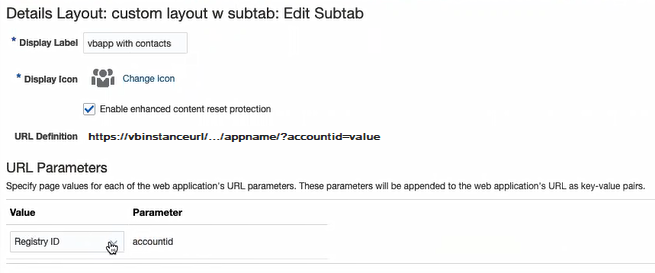
マッシュアップでパラメータを指定した場合は、そのパラメータをアプリケーションのフィールドにマップする必要があります。 たとえば、「レジストリID」値をwebアプリケーションの入力パラメータとして使用する場合は、マッシュアップで定義した
accountidパラメータに「レジストリID」フィールドをマップします。 ページへのマッシュアップの追加の詳細は、「アプリケーション・コンポーザを使用したアプリケーションの構成」での「アプリケーション・ページへの登録済Webアプリケーションの埋込み」を参照してください。