RaaSを使用したCSV形式のカスタム・レポートの取得
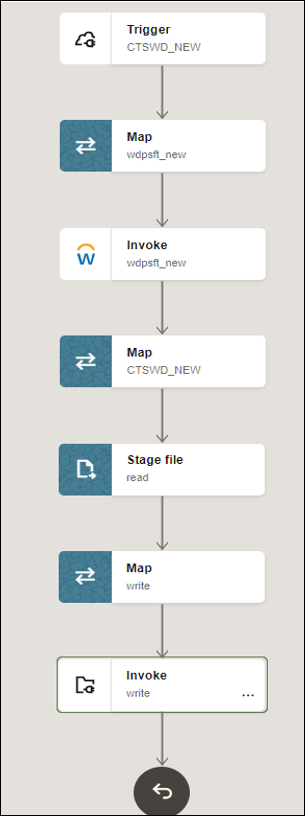
この項では、「Reports as a Service (カスタム・レポート)稼働日」 APIおよびその操作を使用してカスタム・レポートをCSV形式で取得する統合の作成の概要を示します。
この操作を実行するには、Oracle Integrationに「Workdayアダプタ」および「FTPアダプタ」接続を作成します。
-
アプリケーション駆動オーケストレートされた統合を作成します。
-
「RESTアダプタ」接続をトリガー接続として統合にドラッグします。
-
RESTエンドポイントを構成します。
-
「Workdayアダプタ」接続を統合キャンバスにドラッグします。
-
「Workdayアダプタ」を次のように構成します:
- 「基本情報」ページで名前を指定します。
- アクション・ページで、「勤務日からのバルク・データの抽出」を選択します。
- 「RaaSサービス」ページで、Workdayレポートのタイプとして「Reports as a Service (カスタム・レポート)」を選択し、レポートを選択します。
- サマリー・ページで、選択した項目を確認します。
- 必要なマッピングを実行します。
- ステージ・ファイル・アクションを統合キャンバス内の「Workdayアダプタ」の下にドラッグします。 ステージ・ファイル・アクションは、Oracle IntegrationにダウンロードされたCSV形式データを読み取ります。
- 「基本情報」ページで名前を指定します。
- 「操作の構成」ページで、「ステージ・ファイルの選択操作からのファイル全体の読取り」フィールドを選択します。
- 「ファイル名を指定」フィールドに、ファイル名としてXPathを指定します。
- 「読み込むディレクトリを指定」フィールドにディレクトリ名を指定します。
- 「スキーム・オプション」ページで、「ファイルの内容の構造を指定しますか?」フィールドでYesを選択し、「ファイル・コンテンツの構造を記述するために、次のどの選択肢を使用しますか。」リストから「サンプル区切り文書(CSVなど)」を選択します。
- 「フォーマット定義」ページで、「ファイルを選ぶ」をクリックし、CSVファイルをアップロードして、「新規ファイルの選択」フィールドにスキーマを作成します。
- レコード名を入力し、レコード・セット名を入力し、フィールド・デリミタ(「カンマ」など)を選択して、その他の必要な詳細を実行します。
- サマリー・ページで選択内容を確認します。
ノート:
データを処理するには、必要なヘッダーをCSVファイルに追加する必要があります。 - ステージ・ファイル・アクションの下に「FTPアダプタ」をドラッグして、ファイルをターゲットFTPサーバーに書き込みます。
- アダプタ・エンドポイント構成ウィザードで次の詳細を指定します。
- 「基本情報」ページで名前を指定します。
- 操作ページで、「操作の選択」リストから「ファイルの書込み」を選択します。
- 「転送モードの選択」リストから「バイナリ」を選択します。
- 出力ディレクトリ(ターゲットFTPサーバーのロケーション)およびファイル名パターンを指定します。
- スキーム・ページで、「ファイルの内容の構造を指定しますか?」フィールドでYesを選択し、「ファイル・コンテンツの構造を記述するために、次のどの選択肢を使用しますか。」リストから「サンプル区切り文書(CSVなど)」を選択します。
- 「ファイルの競合-定義」ページで、「ファイルを選ぶ」をクリックし、「新規ファイルの選択」フィールドにスキーマ・ソース・ファイルをアップロードします。
- レコード名を入力し、レコード・セット名を入力し、フィールド・デリミタを選択して、その他の必要な詳細を実行します。
- サマリー・ページで選択内容を確認します。
- ステージ・ファイル・アクションと「FTPアダプタ」の間のマッピングを実行します。
完了した統合は次のようになります。