リフレッシュ後の無効なメンバーおよびコメントの保持
サービス管理者がビジネス・プロセスのアプリケーション設定で「無効なメンバー/コメントを保持」オプションを有効にすると、リフレッシュ後に非定型グリッドに無効なメンバーを保持できます。
データ・ソース・タイプ: Enterprise Profitability and Cost Management, Financial Consolidation and Close, FreeForm, Planning, Planningモジュール, Tax Reporting
「無効なメンバー/コメントを保持」オプションを有効にすると、次のことを検出できます:
- グリッドのメンバーが不明または無効です
- グリッドの外部に入力されたテキスト。たとえば、自分のノート
アド・ホック・グリッドでの無効なメンバーの保持に加えて、Smart Viewオプションの「数値コメントおよび不明な値の保持(アド・ホック標準モード)」オプションを使用して、無効なメンバーに対応するデータ値を保持することもできます。
Smart Viewでは、無効なメンバーはコメントとみなされ、対応するデータ値は数値コメントとみなされます。 Webアプリケーション設定で「無効なメンバー/コメントを保持」オプションを選択し、標準モードのアド・ホック・グリッドで無効なメンバーを入力した場合、次のことを制御できます。「数値コメントおよび不明な値の保持(アド・ホック標準モード)」オプションを使用して、アド・ホック・グリッドのリフレッシュ時に数値コメントおよびデータ値を保持しない。 このオプションは、「オプション」ダイアログの「メンバー・オプション」タブの「コメントと式」セクションにあります。
「数値コメントおよび不明な値の保持(アド・ホック標準モード)」オプションを使用すると、データ値をグリッドに保持するか、グリッドから削除するかを決定できます。
- 「数値コメントおよび不明な値の保持(アド・ホック標準モード)」オプションが選択されている場合、リフレッシュ時に無効なメンバー・セルがコメントに変換され、メンバーに関連付けられたデータ値は、書式設定が適用されずに保持されます。
- 「数値コメントおよび不明な値の保持(アド・ホック標準モード)」オプションが選択されていない場合、リフレッシュ時に無効なメンバー・セルがコメントになり、グリッドに保持されます。ただし、それに関連付けられたデータ値はグリッドから削除されます。
また、コメントのセル・スタイルを設定すると、グリッド内の無効または不明なメンバーやグリッド外のシート上で作成した可能性のある関連ノートなど、コメント・セルをすばやく簡単に見つけることができます。
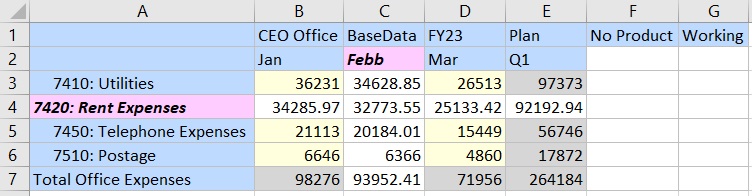
次の例では、「数値コメントおよび不明な値の保持(アド・ホック標準モード)」オプションが選択されています。 「コメント」のセル・スタイルは、太字のイタリック・テキストを含むピンクの背景に設定されます。 メンバー名の入力時に2つのエラーが発生しました。 グリッドをリフレッシュした後、セルC2およびA4内の無効なメンバーに注意してください。 また、入力したデータはグリッド上に残り、無効なメンバーに関連付けられたデータ・セルには書式設定が適用されません。
図10-22 無効なメンバーを示すアド・ホック・グリッドの一部
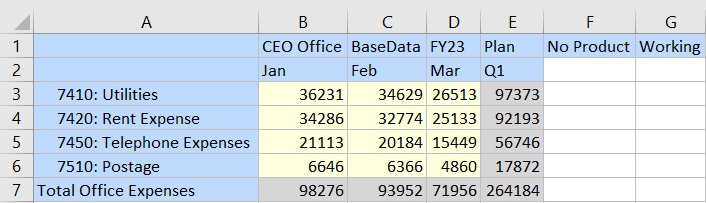
ユーザーは、「メンバー選択」ダイアログを使用するか、正しいメンバー名を手入力して、無効なメンバーを正しいメンバー名に置き換えることができます。 グリッドを再度リフレッシュして、行メンバーが階層内に正しく配置され、データが残っていることを確認します。
図10-23 無効なメンバーを修正してリフレッシュした後のアド・ホック・グリッドの一部
ガイドラインおよび考慮事項
-
Oracle Smart View for Officeでは、無効なメンバーはコメントとみなされます。 セルのスタイルを使用して、コメントの個別のスタイルを設定し、非定型シートに無効なメンバーとコメントをすばやく書き留めます。 詳細は、「セルのスタイル」を参照してください。
-
複数ディメンションの行と列で、最初の行ディメンションの最初の列のメンバー、またはグリッドの最初のメンバー列にある任意の行を変更すると、エラーが発生します。 他のメンバー・セルへの変更は、期待どおりに動作します。
-
複数ディメンションの行または列ヘッダーが有効なメンバーと無効なメンバーで構成されている場合、これらのヘッダーから以前に修飾されていない有効なメンバー名または別名が、リフレッシュ時に修飾メンバー名に置き換えられます。 たとえば、行90に「Account」と「Sales South」と入力し、「Account」に「
Accoun」と入力します。 リフレッシュすると、列Aに不正なメンバー名、列Bに修飾メンバー名がある無効なメンバー行が表示されます: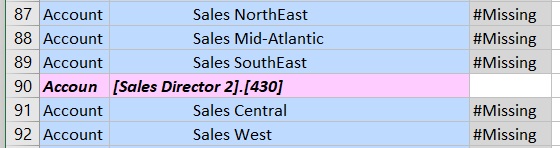
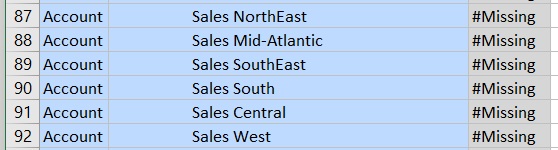
列Aのスペル・エラーを修正してリフレッシュします。 行90のメンバーが正しく表示されます:
-
「無効なメンバー/コメントを保持」オプションが選択されていない場合、無効なメンバーはグリッド内の最も近い直前のメンバーに戻ります。ただし、グリッド内の最初の行または最初の列はコメントとして保持されます。 グリッドに挿入された空白の行または列は空白のままです。
-
サービス管理者: リフレッシュ後にユーザーが無効なメンバーをアド・ホック・グリッドに保持できるようにするには、アプリケーション設定のSmart View Add-onで、無効なメンバー/コメントを保持チェック・ボックスを選択します。 このチェックボックスは、デフォルトでは無効になっています。
詳細は、ビジネス・プロセス管理ガイドのアプリケーション設定のトピックを参照してください。 たとえば、Planningの場合は、「Planningの管理」の「指定可能なアプリケーションおよびシステム設定」を参照してください。