オンザフライ計算の実行 - 例
ここでは、アド・ホック・グリッドでメンバー式を使用したてオンザフライ計算の実行方法を理解するための例を示します。
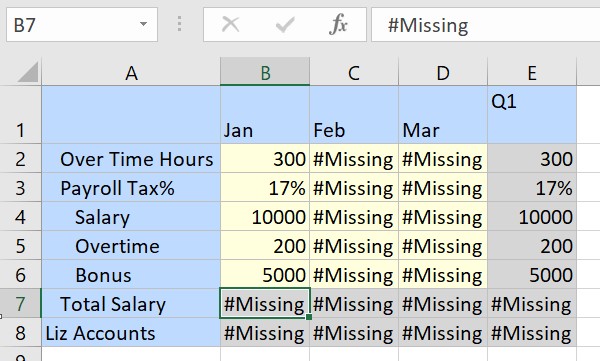
この例では、Q1の3か月間の給与計算を示すPlanningフォームを使用して、アド・ホック分析を実行します。 Jan列にはデータ値が含まれていて、FebとMarにも同様に入力して、Q1の合計給与計算を確認してみることにします。
図23-1 メンバー式を挿入する前のアド・ホック・グリッド
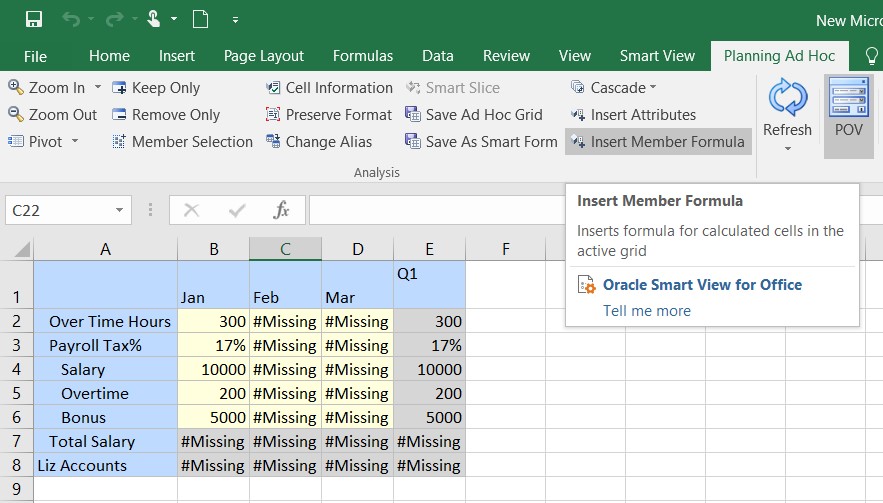
オンザフライ計算を実行するには、「Planningアド・ホック」リボンの「メンバー式の挿入」をクリックします。
図23-2 「Planningアド・ホック」リボンの「メンバー式を挿入」オプション
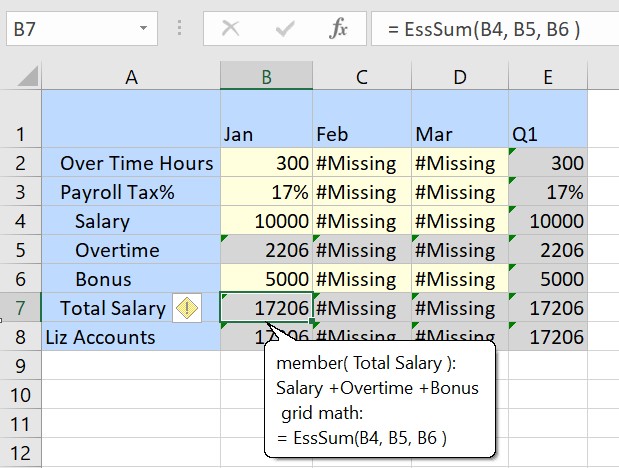
グリッドがリフレッシュされて、JanのTotal Salaryセルに計算された値が表示されます。 メンバー式が含まれているセルには、緑色三角形のインジケータも表示されます。 式は、式付きのセルをクリックすると、ツールチップまたは式バーで確認できます。
図23-3 メンバー式を挿入した後にアド・ホック・グリッドが更新されました
ここで、Feb列のセルOver Time Hours、Payroll Tax%、SalaryおよびBonusに値を入力します。 該当するセルからタブ・アウトすると、FebのTotal Salaryセルに即座に計算された値が表示されます。さらに、計算は親ディメンションにロール・アップされ、更新された合計をQ1列で確認できます。
図23-4 メンバー式を挿入した後の値の変更
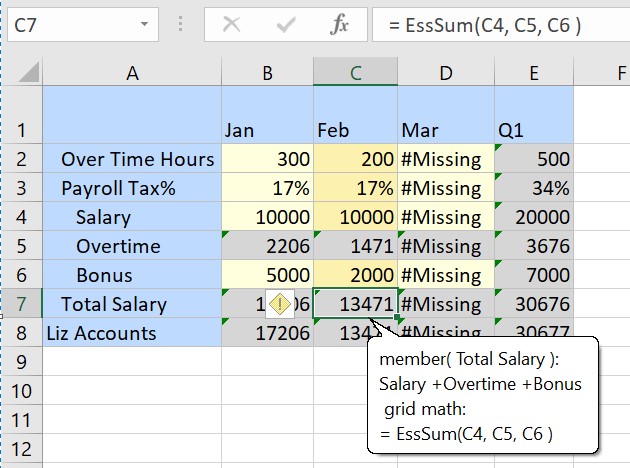
グリッドで値の追加と変更を続行して、オンザフライ計算を実行できます。このとき、データの保存や送信を待機する必要も、計算をフェッチするためにビジネス・ルールを実行する必要もありません。