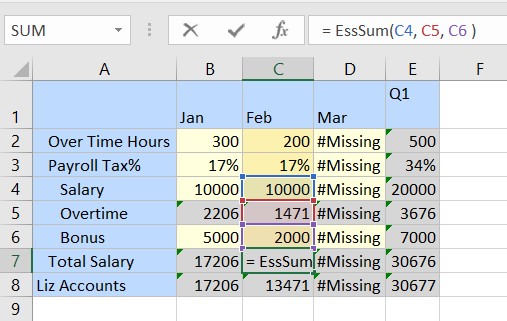
オンザフライ計算式の表示
メンバー式は、式が含まれているデータ・セルをクリックすると表示できます。
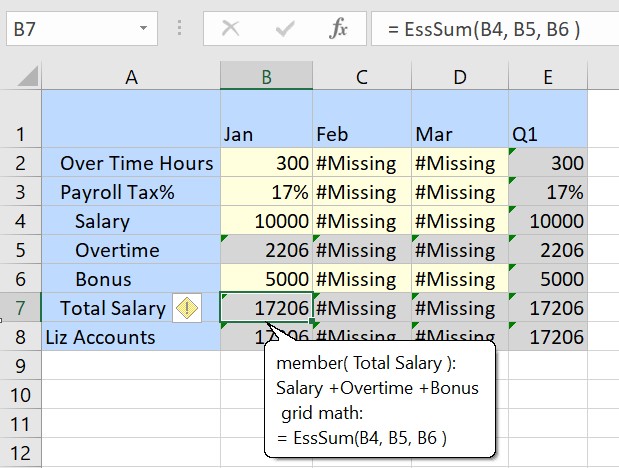
式は、マウス・ポインタを重ねたときにツールチップに表示されます。 また、データ・セルをクリックすることで、シートの上部にあるExcelの式バーでも確認できます。
アド・ホック・グリッドでの式の表示
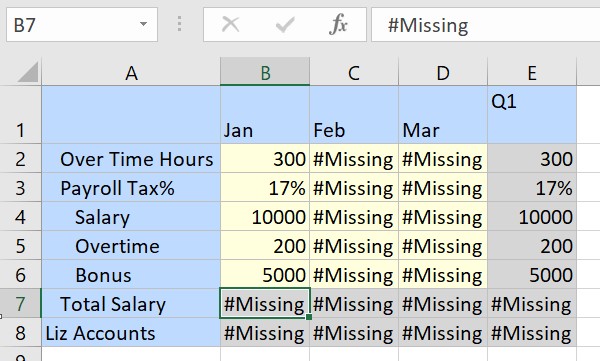
アド・ホック・グリッドでは、最初にメンバー式を挿入してからグリッドに表示する必要があります。
メンバー式の挿入前は、Excelの式バーやツールチップにグリッド・セルの式は表示されません。
図23-5 メンバー式を挿入する前のアド・ホック・グリッド
メンバー式を挿入すると、式が含まれているセルのツールチップに、その式とメンバー名および算術演算子が表示されます。
図23-6 メンバー式を挿入した後にアド・ホック・グリッドが更新されました
Forms 2.0での式の表示
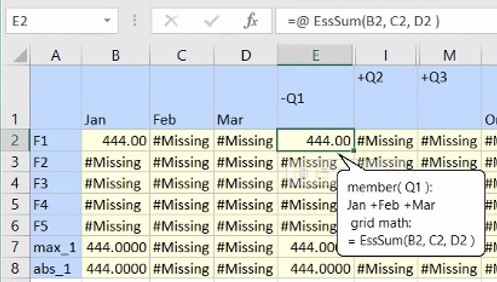
Forms 2.0では、フォームを開いて式セルにカーソルを置いた後、式を直接表示できます。
図23-7 Forms 2.0の式のツールチップ
式の詳細
ツールチップには、式が次の2つのフォーマットで表示されます。
- メンバー式フォーマット: 式に関与するメンバー名と算術演算子が表示されます。 たとえば、
member (Total Salary): Salary + Overtime + Bonus - Excel式フォーマット: 式に関与する関数名とExcelのセル名が表示されます。 たとえば、
=EssSum(C4, C5, C6)
アド・ホック・グリッドではメンバー式を含むセルが緑色の三角形インジケータで強調表示されますが、Forms 2.0ではそのようなインジケータはありません。 Excelの式バーで式をクリックすると、その式に関与するセルはグリッド内で強調表示されて簡単に特定できます。
図23-8 式に関連するセルの表示