JSONファイルでのGoogle Analyticsカスタム表の指定
Oracle Analyticsでは、カスタム表を指定して、Google Analyticsの履歴Web使用状況データを分析し、Google Analyticsレポートに似たレポートを生成できます。たとえば、時間の経過に伴うランディング・ページに対するヒット数を分析できます。
このOracle Analyticsレポートの例では、時間の経過に伴うWebサイト・ランディング・ページへのヒット数をビジュアル化します。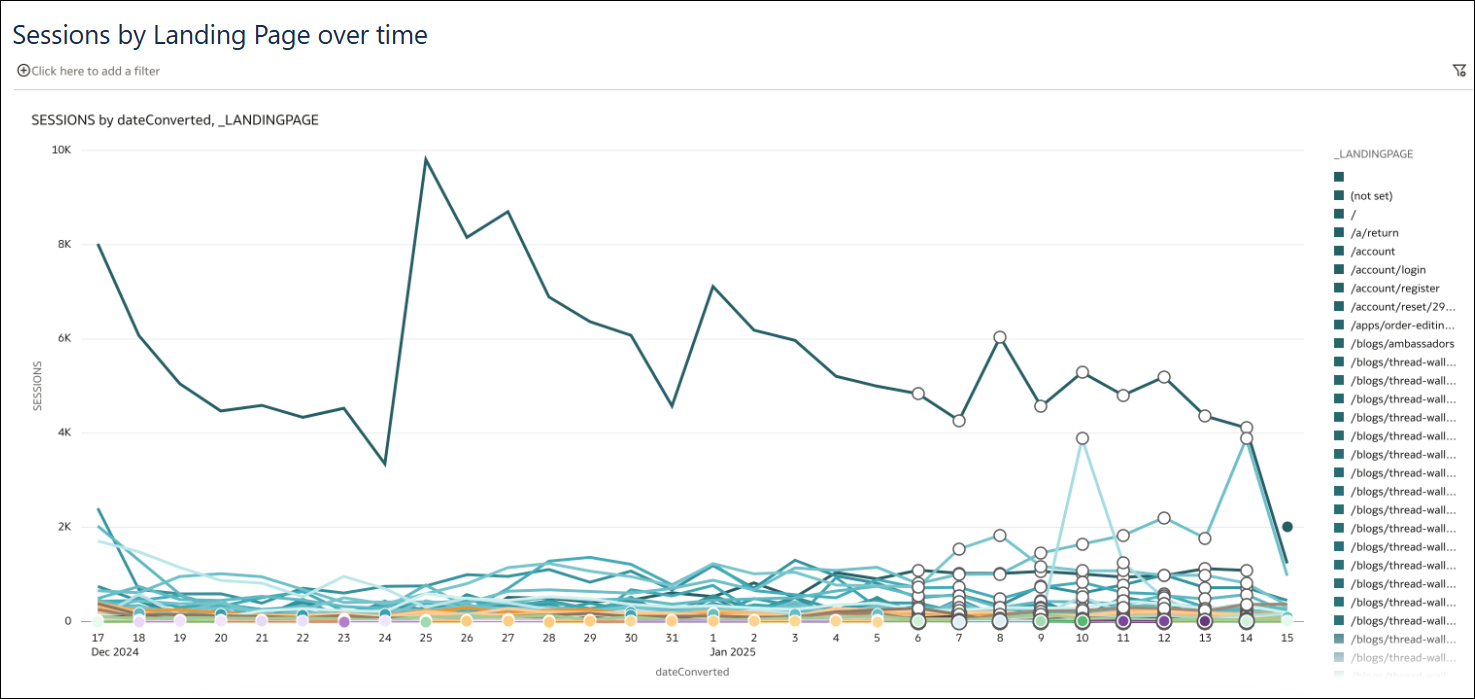
図google-analytics-report.pngの説明
Google Analyticsに接続する前に、分析するGoogle Analyticsの履歴表を指定するJSONファイルが必要です。Google Analytics V4のWebサイト(「Demos & Tools」の「Dimensions & Metrics Explorer」領域)から、既製のJSONファイルを取得できます。
Webサイトのランディング・ページの履歴表を含むJSONファイルの例
{"LandingPage":["_landingPage", "_dateHourMinute", "averageSessionDuration", "keyEvents", "newUsers", "sessions", "totalRevenue", "totalUsers"]}デフォルトの日付範囲の変更
デフォルトでは、過去30日間のデータが分析のために取得されます。dateRangesタグを追加して、別の時間範囲を指定します。たとえば、過去100日間のデータを取得するには、"dateRanges":[{ "startDate":"100daysAgo", "endDate":"today"}を指定します
{"User":["_audienceName", "_deviceCategory", "_yearMonth", "_country", "_userAgeBracket", "firstTimePurchaserRate", "activeUsers", "active1DayUsers", "active28DayUsers", "active7DayUsers", "engagedSessions"],
"dateRanges":[{ "startDate":"100daysAgo", "endDate":"today"}]}
データセット作成時のカスタム表の検索
Google Analyticsへの接続を作成する場合は、「カスタム表の追加」の下の「ファイルのインポート」オプションを使用して、分析するGoogle Analyticsの履歴表を指定します。
履歴表を使用して作成されたGoogle Analytics接続に基づいてデータセットを作成する場合は、GOOGLEANALYTICSV4スキーマに移動します。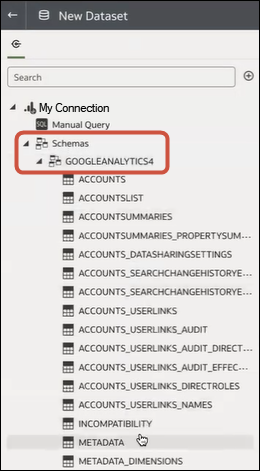
図google-analytics-schemas.pngの説明
次に、下にスクロールして履歴表を見つけます。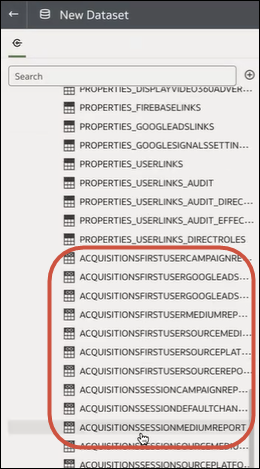
図google-analytics-custom-tables.pngの説明