変数のフィルタ処理
レポート・パッケージの変数のリストを、フィルタ処理して見やすくすることができます。デフォルト・フィルタは「すべて」です。この場合、すべての変数(静的、参照および共有)が変数リストに表示されます。
フィルタには次の種類があります。
-
すべて
-
静的
-
参照
-
共有
-
使用中
-
ソース
変数をフィルタ処理するには:
- 「レポート・パッケージ」パネルのドロップダウン・リストで、「変数」を選択します。
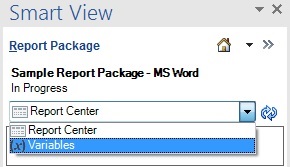
レポート・パッケージで使用可能な変数のリストが、パネルに表示されます。
- 変数リストの上部にあるリンクをクリックしてフィルタ・オプションを選択します。

-
すべて—すべての変数タイプが表示されます。
-
静的—静的変数のみが表示されます。
-
参照—参照変数のみが表示されます。
-
共有—共有変数のみが表示されます。
-
使用中—現在開いているドックレットで使用されている変数のみが表示されます。
-
ソース—現在開いているドックレットから取得された変数のみが表示されます。
ノート:
使用可能なすべてのフィルタリング・オプションが「変数」パネルに表示されない場合は、次のいずれかの方法で、すべてのフィルタリング・オプションを表示してください:
-
次に示すように、Microsoft Officeの両向き矢印を使用して「変数」パネルを緑色で囲みます。ドックレット・ペインと「変数」パネルの間の垂直線をマウスでポイントして、両向き矢印が表示されたらクリックし、必要なサイズまでドラッグします。

-
次に示すように、「変数」パネルの右側にある緑色の円で囲まれたドロップダウン矢印を使用して、使用可能な残りのフィルタを表示して選択します。

ヒント:
現在のドックレットで使用されている変数を見つけやすくするために、個々の変数に対して強調表示オプションを選択できます(ドックレットでの変数の強調表示を参照)。
-