Oracle Fusion Data Intelligenceサブスクリプションのアクティブ化
Oracle Fusion Cloud ApplicationsがあるOracle Cloudアカウントで、Oracle Fusion Data Intelligenceサブスクリプションをアクティブ化します。
ノート:
サブスクリプションがリンクされ、テナンシのホーム・リージョンにアクティブ化されます。 サブスクリプションをアクティブ化した後、Oracle Fusion Data Intelligenceが使用可能で、そのリージョンをサブスクライブしているリージョンにOracle Fusion Data Intelligenceインスタンスを作成できます。 Oracle Cloud Infrastructureコンソールの「リージョンの管理」オプションを使用して、リージョンをサブスクライブします。 「リージョン可用性」および「リージョンの管理」を参照してください。Oracle Fusion Data Intelligenceサブスクリプションを追加すると、アクティブ化プロセスが完了するまで最大1時間かかる場合があります。 サブスクリプションの準備が完了したことを確認する別の電子メールを受信します。 この電子メールを受信するまで、次のステップに進まないでください。
- Oracle Cloudから受信したOracle Fusion Data Intelligenceようこそ電子メールを見つけます。
ノート:
このようこそEメールの本文にあるサービスの名前は"Oracle Fusion XXX Analytics…"です。XXXは、Fusion HCM AnalyticsやFusion ERP Analyticsなど、サブスクライブしたFusion Data Intelligenceピラーを表します。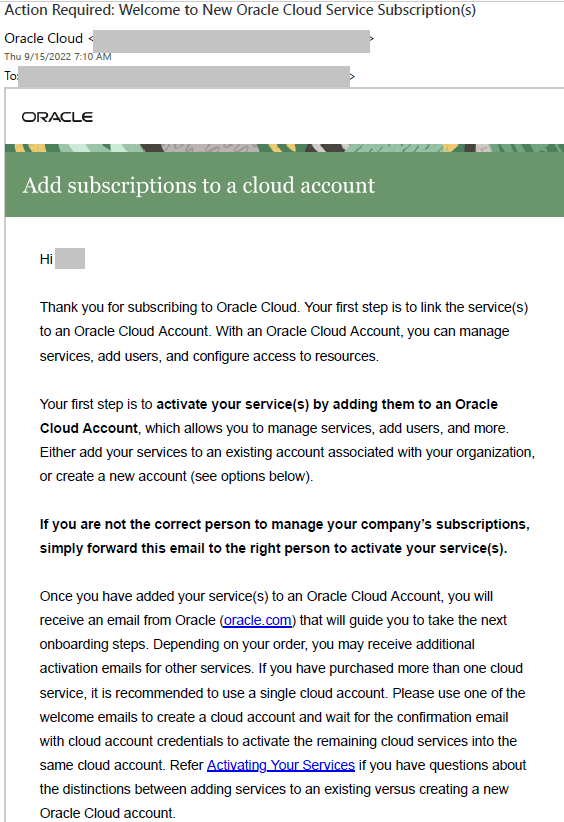
- 電子メールで、「既存のクラウド・アカウントに追加」をクリックします。
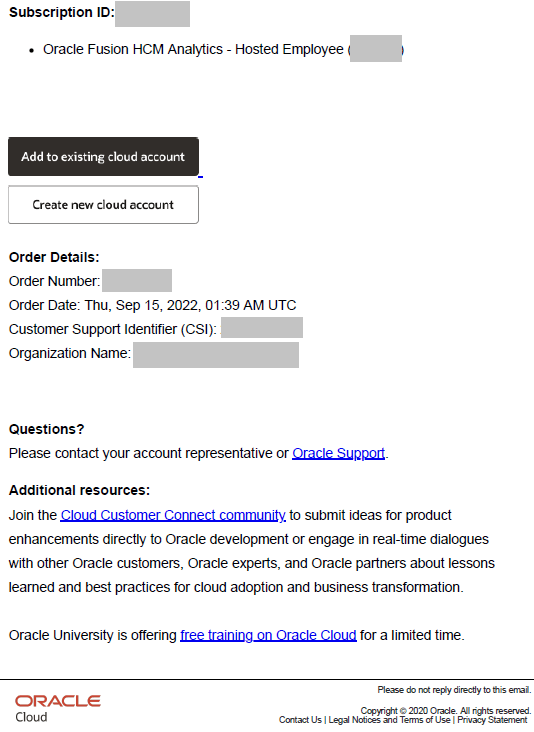
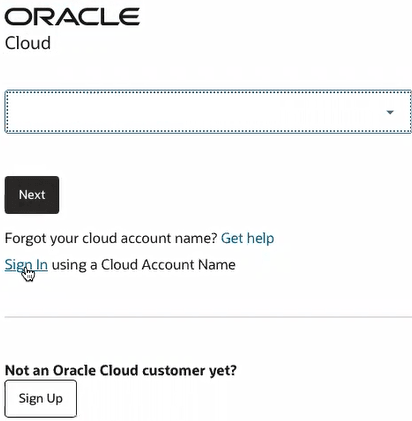
- Oracle Cloudページで、「クラウド・アカウント名を使用したサインイン」をクリックします。
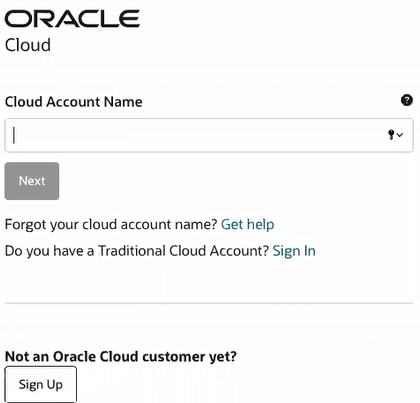
- 「クラウド・アカウント名」に、Oracle Fusion Cloud Applicationsを持つ既存のOracle Cloudアカウントのテナンシ名を入力し、「次」をクリックします。
Oracle Fusion Cloud Applicationsを含む既存のOracle Cloudアカウントが表示されない場合は、My Oracle Supportの"Fusion Data Intelligence"に対するサービス・リクエストを停止して送信し、正しいチームにルーティングされるようにします。 このサービス・リクエストでは、「問題タイプ」として「重要減損」を選択し、「問題タイプ」で「FDIインスタンスのアクティブ化、作成、削除、管理」をクリックし、「FDIアクティブ化」を選択します。 アクティブ化しようとしているアカウント名を、そのクラウド・アカウントでこのロールが割り当てられていることを示すスクリーンショットとともに含めてください。
- Oracle Cloud「アカウントのログイン」ページで、次のようにサインインします:
-
テナンシがシングル・サインオンで設定されている場合、「SSO」セクションで、該当するアイデンティティ・プロバイダを選択し、「続行」をクリックしてサインインの詳細を表示します。
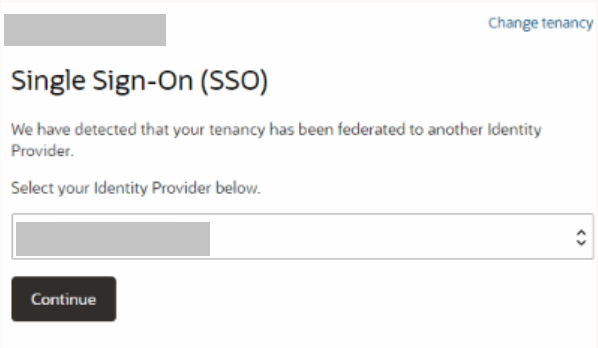
Oracle Cloudアカウント・サインインの詳細で、テナンシ名がOracle Fusion Cloud Applicationsアカウントであることを確認し、資格証明を入力し、Oracle Cloud Infrastructureの「サブスクリプションの追加」ページに移動する「サインイン」をクリックします。
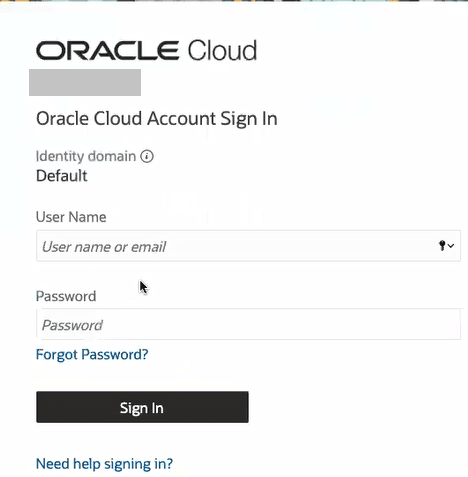
- テナンシがシングル・サインオンで設定されていない場合は、Oracle Cloudアカウント・サインインの詳細で、テナンシ名がOracle Fusion Cloud Applicationsアカウントであることを確認し、資格証明を入力して「サインイン」をクリックし、Oracle Cloud Infrastructureの「サブスクリプションの追加」ページに移動します。
-
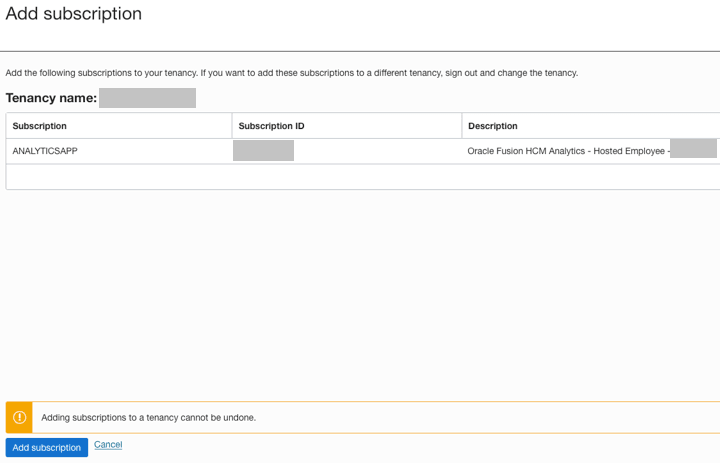
- 「サブスクリプションの追加」ページで、該当する行をクリックして、アクティブ化Eメールにリストされているサブスクリプションと一致するサブスクリプションを選択し、「サブスクリプションの追加」をクリックします。
ノート:
アクティブ化するサブスクリプションが表示されない場合は、ここで停止します。- OCI_Administratorロールまたは管理者グループ(いずれか一方)が割り当てられていない可能性があります。 クラウド・アカウント管理者に連絡してください。
- OCI_Administratorロールが割り当てられている場合、または管理者グループの一部である場合は、My Oracle SupportにFusion Data Intelligenceに対するサービス・リクエストを入力して、正しいチームにルーティングされるようにします。 このサービス・リクエストでは、「問題タイプ」として「重要減損」を選択し、「問題タイプ」で「FDIインスタンスのアクティブ化、作成、削除、管理」をクリックし、「FDIアクティブ化」を選択します。 アクティブ化しようとしているアカウント名と、そのクラウド・アカウントでこのロールが割り当てられていることを示すスクリーン・ショットを含めてください。
- 「サブスクリプションを追加していただきありがとうございます」メッセージで、「閉じる」をクリックします。
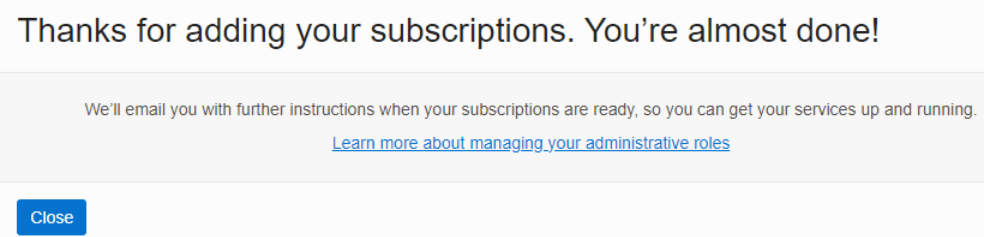
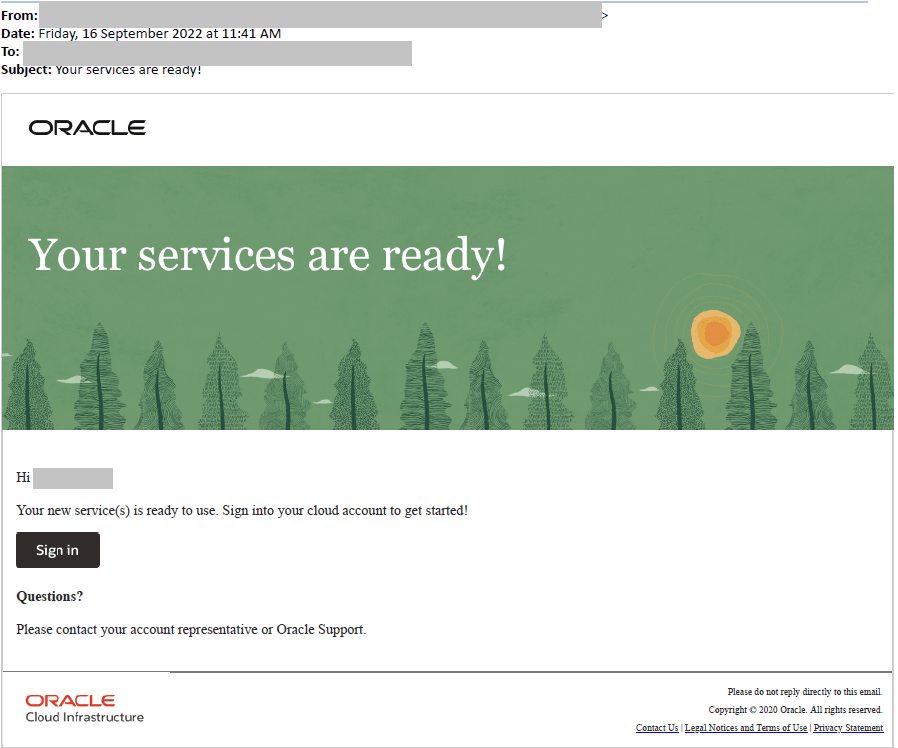
「あなたのサービスは準備ができました!」という件名の電子メールを受信するのに最大1時間かかることがあります。
- Oracle Cloudから受信した電子メールを開き、サービスの準備ができていることを通知して、「サインイン」をクリックします。 クラウド・アカウント資格証明を使用します。
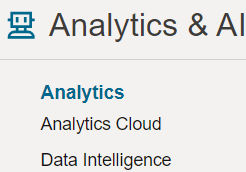
- Oracle Cloud Infrastructureコンソールで、「ナビゲータ」メニュー・アイコンをクリックし、「アナリティクス & AI」をクリックしてから、「アナリティクス」&「AI」でData Intelligenceをクリックします。