レコードに関連するアクティビティを検索およびフィルタする方法を教えてください。
Redwoodユーザー・エクスペリエンスのOracle Salesで、レコードを開き、フィルタおよび検索語を入力して、特定のレコードのアクティビティを検索およびフィルタできます。
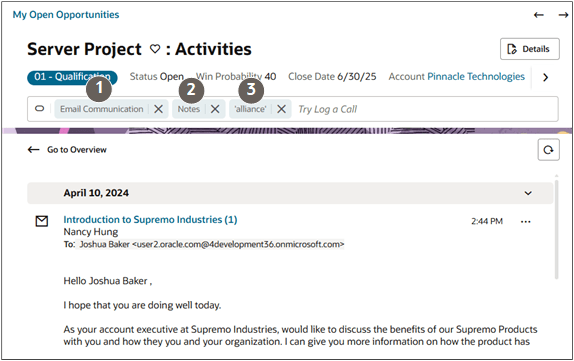
フィルタするには、アクション・バーに「フィルタ」という語を入力し、フィルタを選択します。 たとえば、「電子メール通信」を選択すると、すべてのEメールを表示および検索できます。
複数のフィルタを入力できます。 各フィルタは、検索の範囲を拡張します。 たとえば、「ノート」を「電子メール通信」に追加すると、電子メールとノートの両方が表示されます。
キーワードを追加すると、ノートおよびEメールが検索されます。
ノート、タスク、アポイントを含むすべてのアクティビティ、およびEメール、コール・ノート、Webセッション・ノートなどのすべてのコミュニケーションのテキストを、キーワードで検索できます。 Eメールやコールなど、アプリケーションの処理を示す単語を除き、任意のキーワードで検索できます。
このスクリーンショットは、電子メール通信およびノートでキーワードallianceを検索した結果を示しています。
| コールアウト | 摘要 |
|---|---|
| 1および2 | 入力するフィルタでは、検索するアクティビティのタイプ(ノートおよびEメール連絡)を指定します。 |
| 3 | 入力したキーワードは一重引用符で囲まれて表示されます。 |
ノート:
アクティビティのリストでは、検索を制限するために複数のフィルタを追加することはできません。 ただし、複数のフィルターを使用して、アクションバーで[タスクを表示]および[アポイントを表示]と入力したときに表示されるサブビューにタスクおよびアポイントのフィルター値を入力できます。