年度末クローズ・ルール
締め処理ルールを定義して、締め処理される一般会計(GL)勘定科目(ソース勘定科目)と、締め処理された残高が年度末締め処理の一部として移動される対応するGL勘定科目(ターゲット勘定科目)を構成する必要があります。
Calculation Managerで決算ルールをOracle General Ledgerで定義し、決算整理仕訳を生成します。
OMB要件およびUSSGLルールに従って、USSGL勘定科目の年度末仕訳をクローズするためにGLクローズ・ルールを作成することをお薦めします。 次の表に、年度末締めルールを作成する必要がある、一般的に使用されるUSSGL勘定科目の例を示します。
| ソースUSSGL勘定科目 | ターゲットUSSGL勘定科目 |
|---|---|
| 310700 (支出済歳出予算の子会社勘定) | 310000 (プライマリ未支出歳出予算) |
| 490200 (支払済支出) | 420100 (収集された実績リソース合計) |
| 570000 (支出済充当) | 331000 (ネット操作) |
| 610000 (経費) | 331000 (ネット操作) |
| 510000 (収益) | 331000 (ネット操作) |
| 488100、487100 (義務上方/下方勘定科目) | 480100 (未配信オーダー) - 債務、未払) |
| 498100、497100 (支出上方/下方勘定科目) | 480100 (搬送済オーダー) - 債務、未払) |
- 元帳の残高キューブの作成
- Calculation Managerでの配賦ルールの作成
残高キューブの作成
残高キューブは、対話型のレポートおよび分析を行うために財務残高をマルチディメンション・データベースに格納します。
このトピックでは、元帳の一般会計残高キューブを作成する方法の例(USFed1 USなど)を示します。
開始する前に
残高キューブを作成する前に、元帳が設定されていることを確認してください。 また、勘定体系に対して設定された勘定科目組合せも確認する必要があります。 勘定科目組合せを表示するには、Functional Setup Managerの「Financial Reporting Structures」機能領域の「勘定科目組合せの管理」タスクに移動します。
- 「設定および保守」作業領域で、次の項目に移動します。
- オファリング: 財務
- 機能領域: 一般会計
- タスク: 会計構成のレビューおよび発行
- 「スコープ」リンクをクリックします。
- 「スコープの選択」で、「プライマリ元帳」ドロップダウン・リストから「選択して追加」を選択し、「適用してタスクに進む」をクリックします。
- 「プライマリ元帳の管理」で、USFed1 US元帳を検索して選択し、「保存して閉じます」をクリックします。
- 「会計構成のレビューおよび発行」で、会計詳細を確認し、「送信」をクリックします。
会計構成の作成プロセスが発行されたことを示す確認メッセージが表示されます。
- 「確認」ダイアログ・ボックスでOKをクリックします。
- ナビゲータの「ツール」メニューから「スケジュール済プロセス」作業領域にアクセスして、「会計構成の作成」プロセスとそのサブプロセスが正常に完了したことを確認します。
- ブラウザを再起動し、Calculation Managerで元帳に対して新しく生成された残高キューブを確認します。
配賦ルールの作成
「仕訳」作業領域で「配賦ルールの作成」タスクを使用して計算マネージャにアクセスし、米国連邦財務年度末クローズ・プロセス用の多次元配賦ルールを作成、検証、デプロイおよび管理します。
配賦ルールを使用して、年度末決算仕訳を定期的に生成する前に、クローズされるソースGL勘定科目と、クローズ済残高の移動先となるターゲットGL勘定科目を定義する年度末決算ルールを構成します。
このトピックでは、USSGLソース勘定科目310700 (支出済歳出予算の子会社勘定科目)をクローズし、クローズ済残高をUSSGLターゲット勘定科目310000 (プライマリ未支出歳出予算)に移動するために使用される新しいルールを作成する方法の例を示します。 USSGL勘定科目(310700など)をクローズするには、勘定科目(31070001など)をクローズします。
この例のステップを使用して、必要に応じて他のすべてのクローズ・ルールの配賦ルールを作成します。
配賦ルール作成時のよくある質問の詳細は、Oracle Fusion Cloud Financialsの「配賦および定期仕訳」の章を参照してください: 『企業体系および一般会計の実装』ガイド。
- Calculation Managerに移動します:
- 「仕訳」作業領域から、「タスク」ペインの「配賦ルールの作成」タスクをクリックします。 これにより、Enterprise Performance Managementワークスペースが開きます。
- 「ナビゲート」メニューから、「管理」、「計算マネージャ」の順に選択します。
- 元帳に関連付けられている勘定体系の残高キューブを検索し、DBノードを展開します。 「ルール」を右クリックして、「新規」を選択します。
- 「ルール名」に、ルールの名前を入力します(経費のクローズなど)。
- 残りのフィールドのデフォルト値を受け入れて、OKをクリックします。
ルール・デザイナが新しいタブで開き、入力したルールの名前が表示されます。
-
「新規オブジェクト」リストから、「視点」オブジェクトを選択し、「デザイナ」領域のフロー・チャートの「開始」コンポーネントと「終了」コンポーネントの間にドラッグ・アンド・ドロップします。
ディメンションは、元帳と残高キューブに基づいて表示されます。
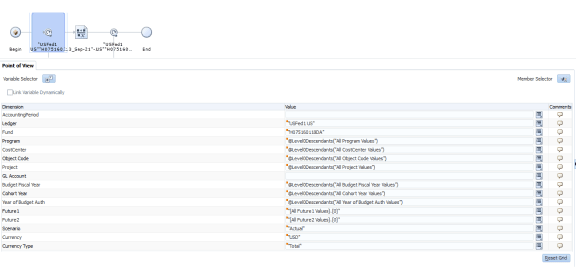
視点(POV)を、配賦ルール全体で固定されたデフォルト値に設定します。 POVは、計算のコンテキストを定義し、計算で使用されるディメンションのメンバーを指定します。 たとえば、1つの元帳に対してのみクローズ・ルールを実行し、すべての資金を含める場合は、ディメンション「元帳」に特定の値を割り当てて、ディメンション「資金」にLevel0Descendants値を割り当てることができます。 Level0Descendantsはワイルドカードとして機能し、これを選択すると、ルールによって元帳内の使用可能なすべての資金が処理されます。
- 視点のディメンションを設定します。 ディメンション値を設定するには:
- 「値」フィールドの横にある「」を選択アイコンをクリックし、「メンバー」を選択するか、「変動」を選択してランタイム・プロンプト変数を選択します。
- 「メンバー・セレクタ」で、メンバーを選択し、「選択」パネルに移動します。 前のステップで「変動」を選択した場合は、変数を選択します。
- 「OK」をクリックします。
次の表では、ディメンションの値の例について説明します。
例値を持つPOVのディメンション
ディメンション 値 AccountingPeriod ルールの実行時に配賦計算で使用する期間を指定するようユーザーに求められるように、ルールの実行時プロンプト変数コンポーネントを作成することをお薦めします。 これにより、各会計年度末にルールを変更する必要もなくなります。 この例では、実行時プロンプト変数AccountingPeriodを使用します。 元帳 クローズする元帳(USFed1 USなど)。 資金 このルールを1つの資金に対してのみ使用する場合は、このルールを資金値に設定します。 このルールを使用して元帳内のすべての資金の勘定科目をクローズする場合は、「すべての資金値」を右クリックして、「特別の追加」をクリックし、Level0Descendantsを選択します。ノート: Level0Descendantsはワイルドカードとして機能し、これを選択すると、使用可能なすべての値が選択されて処理されます。プログラム @Level0Descendants("All Program Values") CostCenter @Level0Descendants("All CostCenter Values") オブジェクト・コード @Level0Descendants("All Object Code Values") プロジェクト @Level0Descendants("All Project Values") GL勘定科目 ルールに使用されるアカウント。 このフィールドを空欄にしておきます。 予算会計年度 @Level0Descendants("All Budget Fiscal Year Values") コホート年度 @Level0Descendants("All Cohort Year Values") 予算権限の年 @Level0Descendants("All Year of Budget Auth Values") Future1 デフォルトとして使用する0を選択します(例: "[All Future1 Values].[0]") Future2 デフォルトとして使用する0を選択します(例: "[All Future2 Values].[0]") シナリオ 「Actual」を選択します。 これにより、コンテキスト内の実績残高を使用してルールが実行されるようになります。 通貨 "USD" 通貨タイプ "Total" ディメンションを定義した後の視点オブジェクトは次のようになります:
- 次に、「新規オブジェクト」リストから「フォーミュラ」オブジェクトを選択し、「デザイナ」領域のフロー・チャートで「視点」オブジェクトの後にドラッグ・アンド・ドロップします。
- 「算式」オブジェクトを設定して、決算仕訳のソース勘定科目とターゲット勘定科目を定義します。 ソース値とターゲット値を定義するには、フィールドの横にある「」を選択をクリックし、ディメンション値を設定します。
次の表では、式フィールドの値の例について説明します。
式値の例
フィールド 摘要 値 相殺メンバー これはオプションです。 これは空白のままにします。 Source これは配賦されるソース金額です。 次のディメンションの値を設定します: - 会計期間: これを会計年度の最終期間(例: Sep-21)に設定します。
- GL勘定科目: これは、クローズするGL勘定科目です。 この例では、61000001です。
- 残高タイプ: 口座の残高を$0にクローズするには、これを「期末残高」に設定します。
ターゲット これは、資金がソース勘定科目から移動されるGL勘定科目です。 次のディメンションの値を設定します: - AccountingPeriod: これを会計年度のクローズ調整期間に設定します。
- GL勘定科目: これは、資金を移動するGL勘定科目です。 この例では、33100001です。
ソースとターゲットの組合せに対して、クローズ・ルールごとに2つの算式を定義する必要があります。- 計算式1は、合計金額をソースGL勘定科目からターゲットGL勘定科目にコピーするために使用されます。
- Formula 2は、ソースGL勘定科目を無効化またはゼロにするために使用されます。
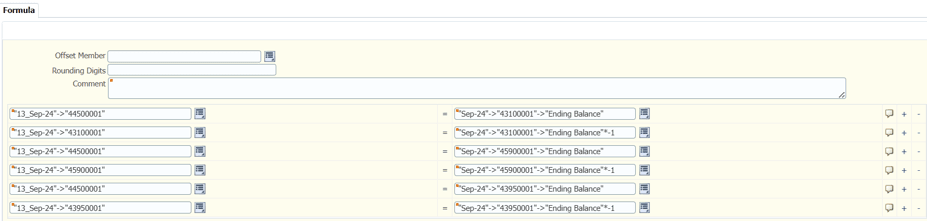
クローズ・ルールに対してFormulaを定義する方法の例を次に示します。ターゲット Source コメント "13_Sep-24"->"33100001" "Sep-24"->"61000001"->"期末残高" この算式は、GL勘定科目61000001の2024年9月の期末残高を、締め期間13_Sep-24のGL勘定科目33100001に移動します。 「13_Sep-24」->「61000001」 "Sep-24"->"61000001"->"期末残高"*-1 この算式により、GL勘定科目61000001の金額が、クローズ期間13_Sep-24の$0に減額されます。 各クローズ・ルールには、ソースとターゲットの組合せの多数の行を含めることができます。 ただし、ルールごとに1つの仕訳のみが作成されます。
ソースとターゲットの組合せの多数の行を含むクローズ・ルールを示す例を次に示します。
- 次のいずれかのタスクを実行します。
- 「保存」をクリックして、変更を保存します。
- 「検証」をクリックして、ルールを検証します。
- 「検証および保存」をクリックしてルールを検証し、保存します。
- 「検証とデプロイ」をクリックして、ルールを検証およびデプロイします。
ノート: ルールの検証とデプロイは必須ステップです。 検証では、参照する残高キューブのアウトラインに対する一貫性がチェックされますが、Oracle General Ledgerで生成できるようにルールをデプロイする必要があります。 - ステップ2から9を繰り返して、必要に応じて他のすべてのクローズ・ルールを作成します。
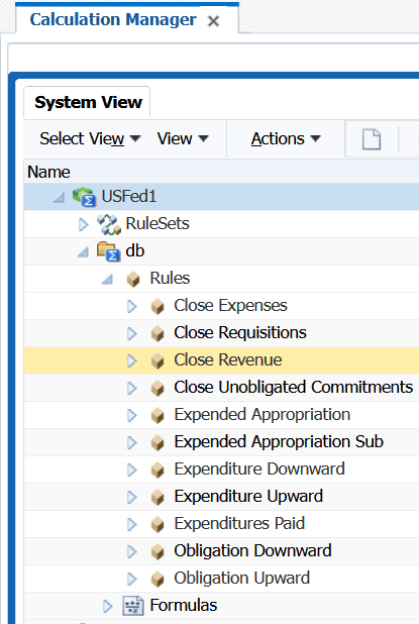
次に、すべてのルールの作成後にルール・ノードがどのように表示されるかの例を示します:
配賦ルール・セットの作成
順次生成可能な配賦ルールを組み合せて、配賦ルール・セットを作成します。 ルールをドラッグ・アンド・ドロップして、ルール・セットに追加します。
ルール・セットを作成して保存した後、ルールを検証してデプロイできます。 次に、ルールを個別に生成するか、ルール・セットを生成してOracle General Ledgerで割当てを生成できます。 各ルールによって1つの仕訳が作成され、各ルール・セットによって、ルール・セット内のルールに対応するすべての仕訳を含む1つの仕訳バッチが作成されます。
スケジュール済プロセス「一般会計配賦の生成」を実行すると、ルール・セットによって配賦を生成して、すべてのルールをグループとして順番に実行できます。 連邦政府機関は、次の各ルールに対してルール・セットを作成することをお薦めします:
- 有給休暇およびその他の前処理エントリを必要に応じて生成するために使用される連邦前処理ルール。
- 一般会計で決算入力を生成し、義務付き残高を次の会計年度に繰り越すために使用される連邦決算ルール。
- Calculation Managerに移動します:
- 「仕訳」作業領域から、「タスク」ペインの「配賦ルールの作成」タスクをクリックします。 これにより、Enterprise Performance Managementワークスペースが開きます。
- 「ナビゲート」メニューから、「管理」、「計算マネージャ」の順に選択します。
- 元帳に関連付けられている勘定体系の残高キューブを検索します。 RuleSetsを右クリックして、「新品」を選択します。
- 「名前」に、ルール・セットの名前(クローズ・ルールなど)を入力します。
- 残りのフィールドのデフォルト値を受け入れて、OKをクリックします。
-
次に、前述のトピックの例を使用して作成したルールをルール・セットに移動します。
ルールをルール・セットに移動するには、ルール・セットを開き、ルールをルール・セットにドラッグ・アンド・ドロップします。
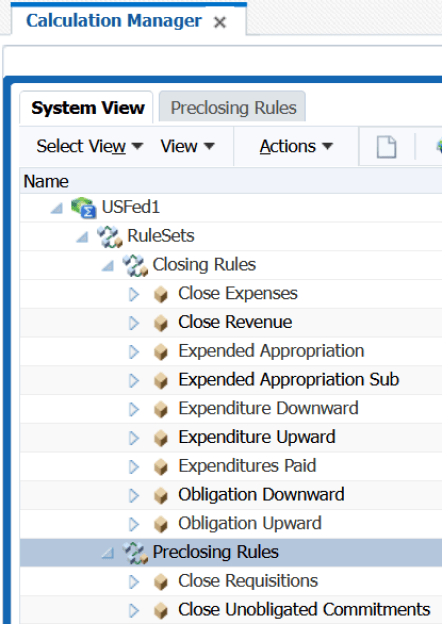
次に、RuleSetsノードの例を示します: