ビジュアライゼーションの編集に関するヒント
これから示すヒントは、ビジュアライゼーションを使用する際に、生産性を高める助けとなります。
ビジュアライゼーション・オプションへのアクセス
ビジュアライゼーション・ツールバーを使用すると、書式設定および編集オプション、追加のオプションを含むメニュー( )にすばやくアクセスできます。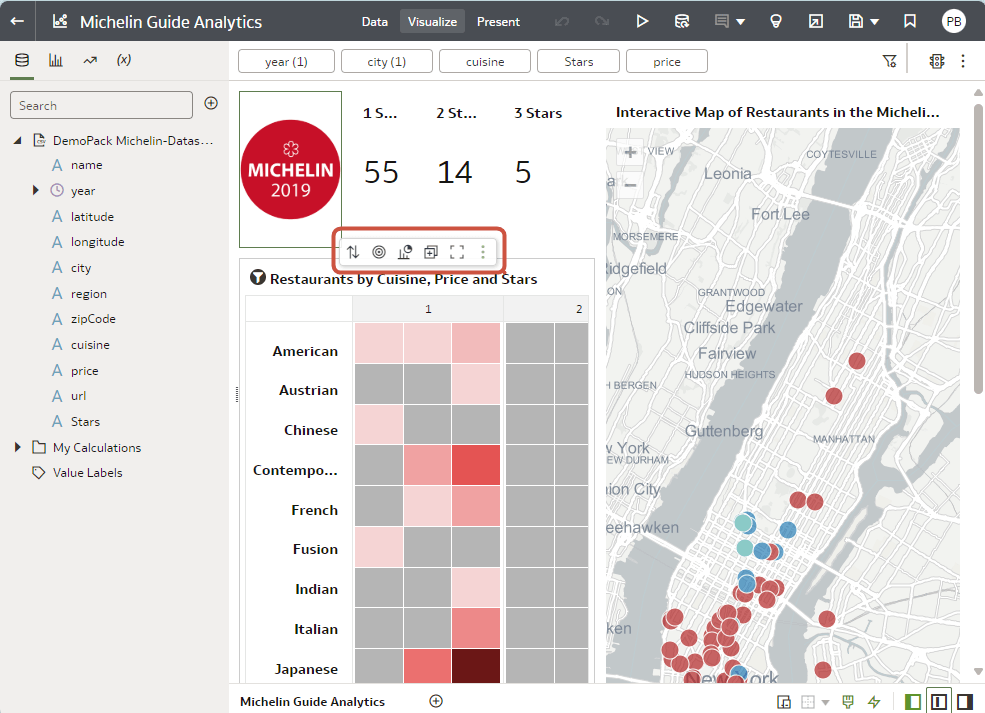
図viz_options.pngの説明
ビジュアライゼーション・メニューへのアクセス
ビジュアライゼーションにカーソルを合せ、「メニュー」()をクリックして編集オプションにアクセスします。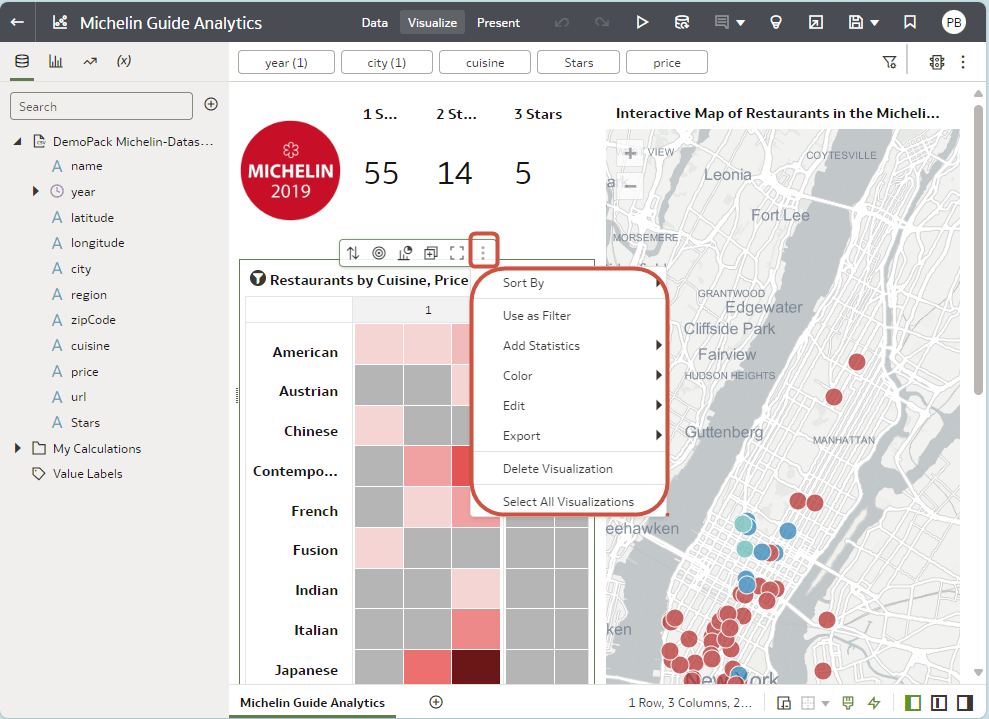
図viz_menu.pngの説明
データ・ポイントのツールチップ・ツールバーへのアクセス
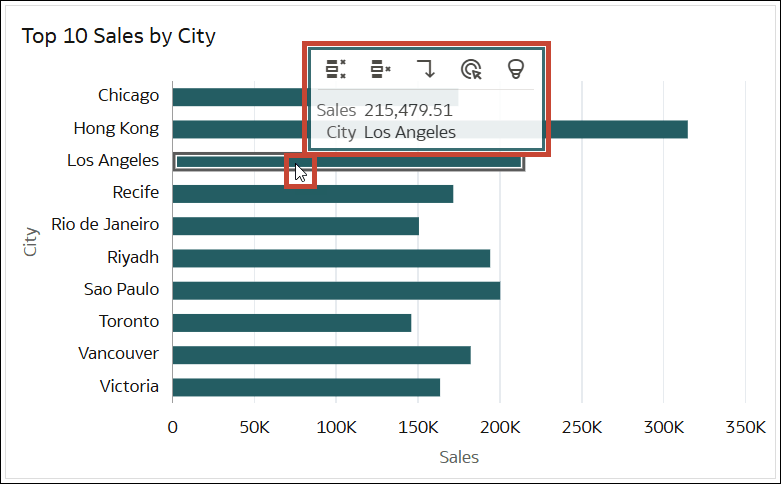
ビジュアライゼーションで1つ以上のデータ・ポイントをクリック(複数選択するには[Ctrl]を押しながらクリック)して、ツールチップ・ツールバーにナビゲーション・オプションを表示します。
- 選択項目の保持 - 選択された値をフィルタします。
- 選択項目の除去 - 選択された値をビジュアライゼーションから削除します。「元に戻す」をクリックして、値を再表示します。
- ドリル・アクション・メニュー - データの関連領域にドリルします。
- データ・アクション・メニュー - ワークブック作成者が追加したアクション・リンクを選択します。たとえば、アクション・リンクによって関連するワークブックに移動したり、Webページを表示できます。
ヒント: データ・ポイントを右クリックすると、「ソート基準」や「ズーム」などのオプションの完全なメニューにアクセスできます。
ビジュアライゼーションへのデータ要素の追加
有効なドロップ・ゾーンを示す緑の十字がカーソルに表示されるまで、データ要素を「データ」ペインからビジュアライゼーションにドラッグします。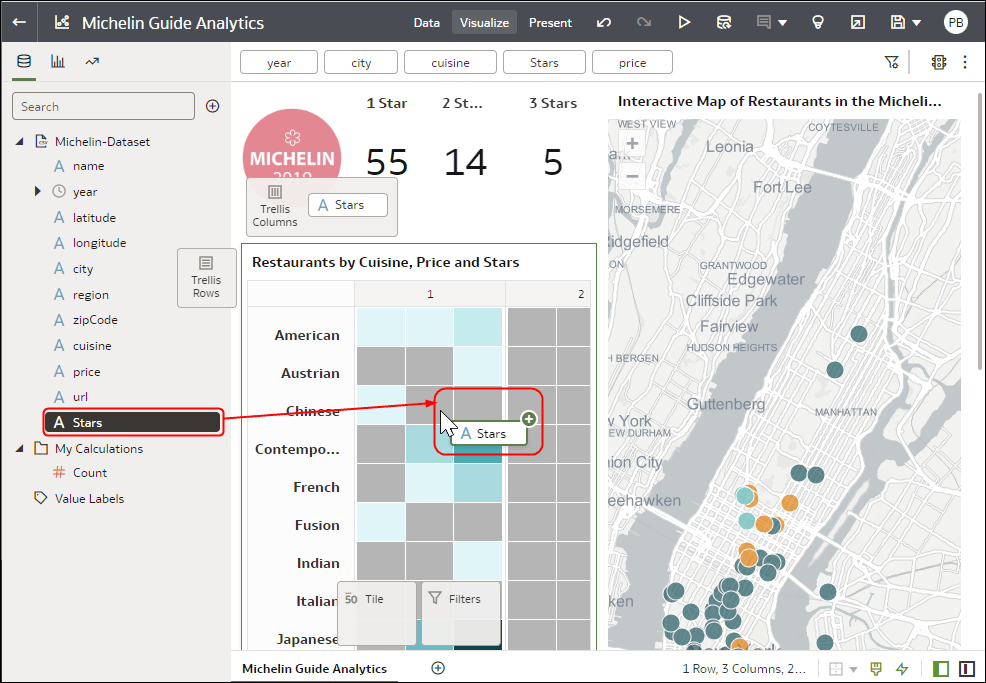
図viz_drag1.pngの説明
新しいビジュアライゼーションへのデータ要素の追加
有効なドロップ・ゾーンを示す緑の棒がカーソルに表示されるまで、データ要素を「データ」ペインからビジュアライゼーションにドラッグします。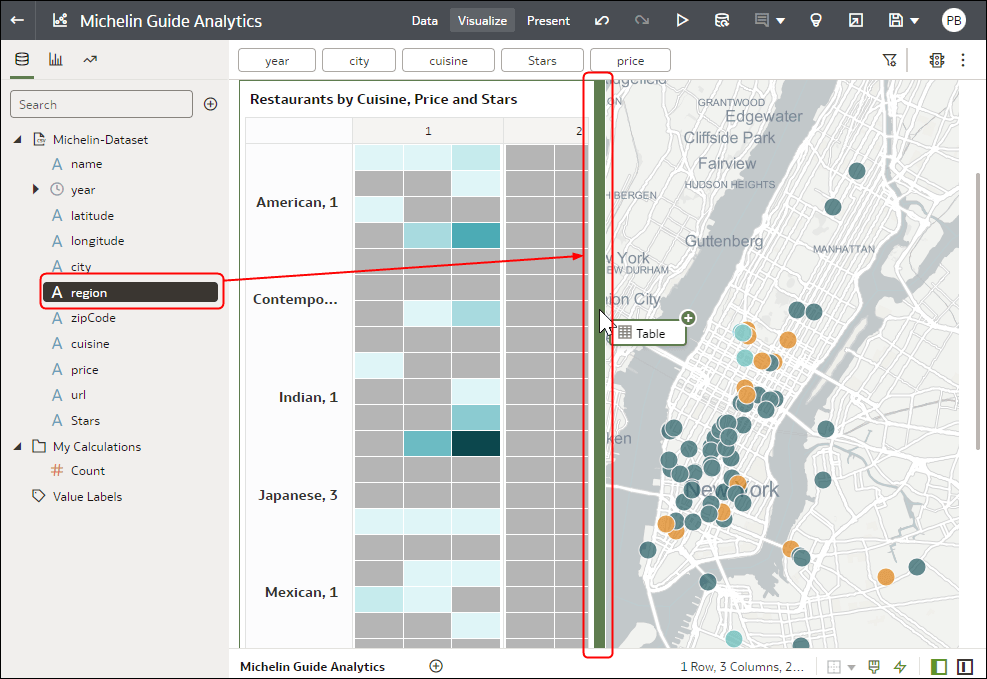
図guid-a1728b5c-6804-4e31-bbc7-f6ac9ccff685.pngの説明
ビジュアライゼーションからのデータ要素の削除
「文法」ペインで、データ要素にカーソルを合せ、「X」をクリックして削除します。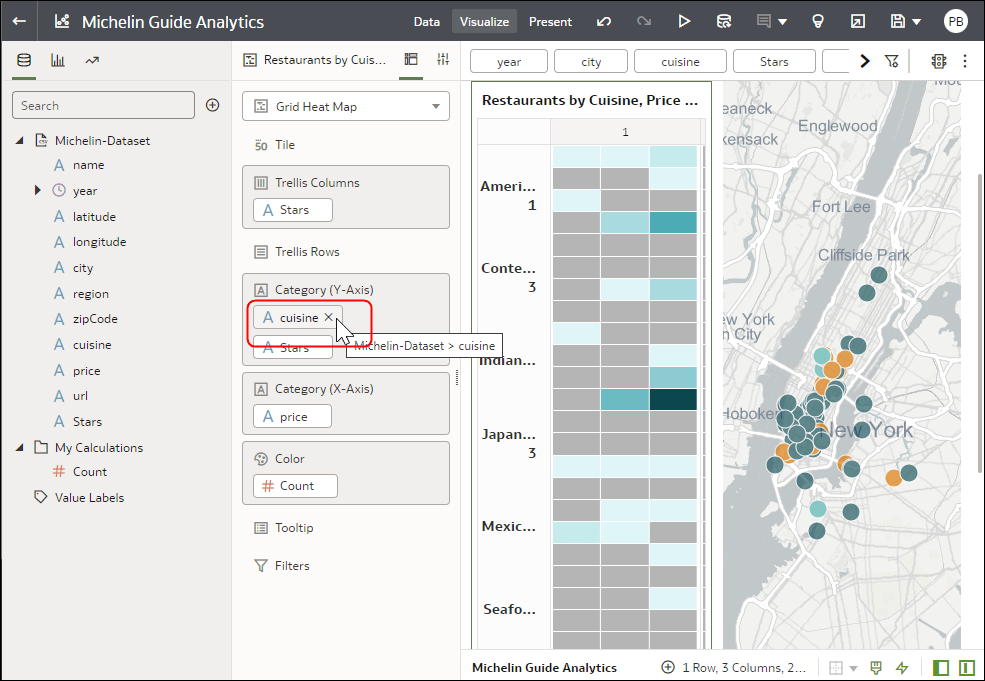
図viz_field_del.pngの説明