アカウント・ページおよび担当者ページへのエンリッチ済フィールドの追加
クラシック営業の「アカウントの編集」ページおよび「担当者の編集」ページの「プロファイル」タブにエンリッチされたフィールドを追加する方法を次に示します。 同じプロセスを使用して、他のクラシック営業ページにもフィールドを追加できます。
Redwood UIの営業にフィールドを追加する場合は、アプリケーション・コンポーザのかわりにVB Studioを使用し、Oracle Fusion Cloud Sales Automation Extending Sales for Redwoodの「連絡先の編集」ページへのカスタム・フィールドの追加」サンプル・トピックに従う必要があります。
-
サンドボックスを作成してアクティブ化します。
-
に移動します。
-
アプリケーション・コンポーザで「アカウント」オブジェクトまたは「担当者」オブジェクトを選択した状態で、「ページ」をクリックします。
-
「アカウントの編集」ページまたは「担当者の編集」ページの「プロファイル」タブでフィールドを公開します。
ノート:「編集」ページは、アプリケーション・コンポーザで「詳細」ページと呼ばれます。
-
スクロールして「詳細ページ・レイアウト」を探し、カスタム・レイアウトを開くか、デフォルト・レイアウトを複製してカスタム・レイアウトを作成します。
-
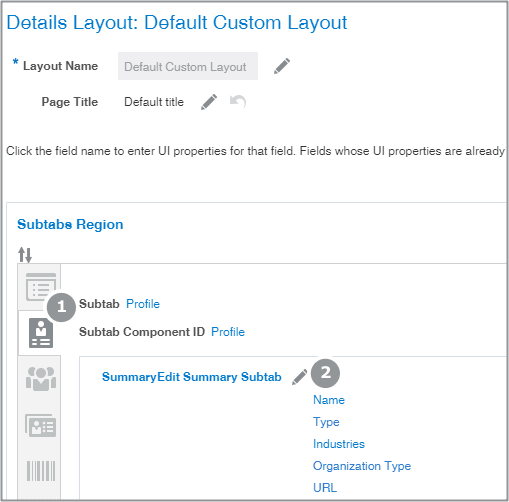
「プロファイル」サブタブ(スクリーンショットのコールアウト1)をクリックします。
-
「要約サブタブ」セクションで、「編集」(コールアウト2)をクリックします。
-
「使用可能なフィールド」列で下にスクロールして目的のフィールドを見つけて、「選択したフィールド」列に移動します。
-
矢印ボタンを使用して、必要な場所にフィールドを移動します
-
「保存して閉じる」をクリックします。
「レイアウト」ページに戻り、変更内容が反映されます。
-
「完了」をクリックします。
「アプリケーション・コンポーザ」ページに戻ります。
-
-
フィールドを追加したページをレビューします。
-
サンドボックスを開いたままで、「ホーム」をクリックします。
-
「アカウント」または「担当者」作業領域を開きます。
-
各ページで、必要な場所にフィールドが表示されていることを確認します。
-
-
サンドボックスを公開します。