Redwoodおよびクラシック営業UIでの営業の検索
Redwoodおよびクラシック営業で営業を検索するには、複数の方法があります。
Redwoodの営業のページのリスト
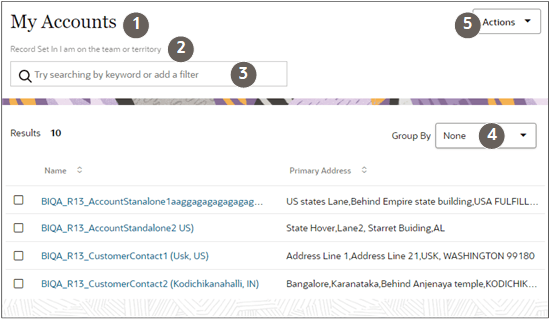
Redwood作業領域の「営業」のリスト・ページでの営業担当の検索方法の概要を次に示します。
-
検索フィールドにカーソルを置き、保存済検索を開始点として選択します。
選択した保存済検索により、検索範囲が決まります。 たとえば、「自分のアカウント」保存済検索では、検索対象が営業担当のチームまたはテリトリ内のアカウントに制限されます。 フィルタは、検索フィールドのすぐ上に表示されます。
-
検索フィールドには、フィルタおよびキーワードを入力できます。
-
特定のフィールドで結果をフィルタするには、フィルタを追加します。 たとえば、Bostonのすべてのアカウントをフィルタで除外するには、次のようにします。
-
「市区町村」と入力します。 -
「プライマリ住所: 市区町村」を選択して、住所タイプを指定します。
-
演算子として「次と等しい」を選択します。
-
市区町村名に
Bostonと入力します。
検索オプションの詳細は、Redwoodの「営業の使用」ガイドのトピックのリストのフィルタおよび数値および日付によるフィルタを参照してください
-
-
検索するキーワードを1つ以上入力し、[Enter]を押します。 キーワードには、名前または関連するフィールドやオブジェクト内の単語を指定できます。 次のトピックを参照: キーワードを使用した検索。
-
-
検索結果をさらに構成します。
-
グループ化する属性を選択して、結果をグループ化できます。
-
「処理」(3つのドット)をクリックし、「列の管理」を選択して、検索結果に表示される列を変更します。
-
列の順序を変更するには、選択してドラッグします。
-
各列の上部にあるコントロールを使用して、デフォルトのソート順を変更します。
-
-
「保存」をクリックして検索基準および検索結果の書式を保存し、保存済検索を作成します。
| コールアウト番号 | 摘要 |
|---|---|
| 1 | リスト・ページでリストを生成する保存済検索の名前。 |
| 2 | 検索のフィルタのリスト。 |
| 3 | 保存済検索を選択し、フィルタと検索語を入力する検索バー |
| 4 | 検索結果のグループ化 |
| 5 | 処理の実行:
|
クラシック営業のワークスペースおよび作業領域での検索
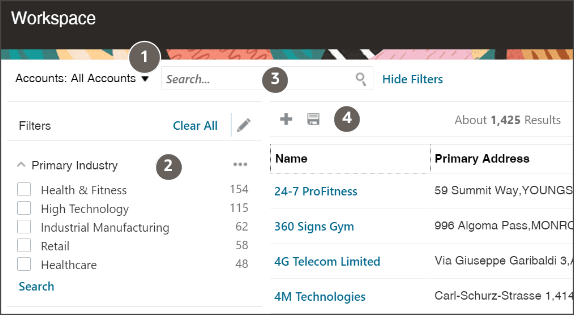
1つの営業オブジェクトに焦点を当て、営業データを調査するために、ワークスペースと様々な作業領域を使用できます。
- 特定の保存済検索を開始点として選択します(スクリーンショットのコールアウト1)。
- フィルタ(コールアウト2)を追加すると、特定のディメンションに沿ってリストを確認できます。 たとえば、産業をフィルタとしてアカウントのリストに追加すると、アカウントが最も多い産業とその数を確認できます。
- リストで特定のレコードを検索する場合は、キーワードで検索できます(コールアウト3)。
- パーソナライズされた検索を新しい検索として保存できます(コールアウト4)。
Redwoodの営業のスマート・ピッカー
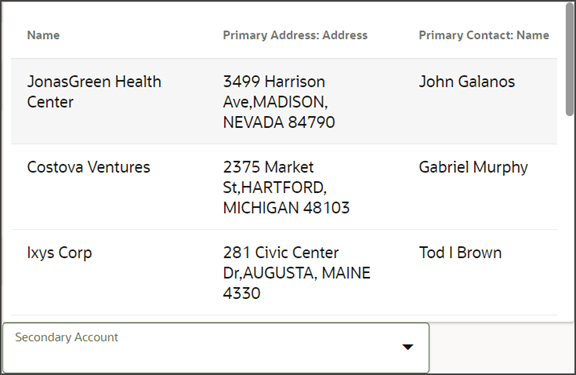
Redwoodの営業では、スマート・ピッカーは値リストに対する特殊な検索です。 スマート・ピッカーは、ユーザーが探しているレコードをすばやく簡単に検出できるように、適応型検索の設定を利用します。 適応型検索を使用すると、関連オブジェクトの属性を使用した検索が可能になり、保存済検索を作成して検索を目的の項目に絞り込むことができます。 たとえば、アカウントを検索する営業担当は、担当者の名前またはアカウントが所在する市区町村で検索できます。 また、スマート・ピッカーは先行入力キーワード検索を提供します。これは、ユーザーが入力を開始すると検索結果が表示されることを意味します。
スマート・ピッカーの例を次に示します。
クラシック営業のグローバル検索
クラシック営業では、アプリケーション・ページの上部にあるグローバル検索を使用して、様々なタイプの販売情報のキーワードで検索できます。 たとえば、キーワード「Paris」を使用して検索すると、Parisという名前のすべての担当者と、Parisに関連付けられているすべてのアカウント、商談、リードおよびその他のレコードが検索されます。 また、パリの住所を含むすべてのレコードも取得されます。 グローバル検索では、表示権限のあるすべてのレコードを検索できます。

グローバル検索では、Redwood、ワークスペースおよび作業領域の営業と同じ適応型検索テクノロジが使用されますが、キーワード検索のみがサポートされます。
CRM検索がまだ使用されている作業領域での検索
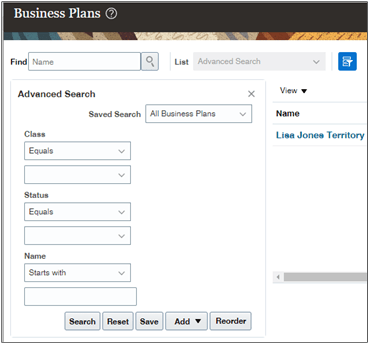
「製品」、「ビジネス・プラン」、「サービス・リクエスト」および「競合相手」作業領域では、営業担当はレコード名で検索するか、拡張検索モードに切り替えて複数の検索基準を使用して検索できます。 異なる作業領域の保存済検索(リスト)は、適応型検索用に作成したものとは異なるテクノロジを使用するため、個別に設定する必要があります。
UI機能の違いを強調するために、レガシーCRM検索を使用する作業領域として、「ビジネス・プラン」作業領域のランディング・ページの「拡張検索」パネルのスクリーンショットを次に示します。