リードの作成
見込み客は、担当者から、取引先から、およびセールスダッシュボードから、複数の方法で作成できます。 時間を節約するためのヒントを次に示します。
-
アカウントおよび担当者がまだアプリケーションに存在しない場合は、リードにアカウント名と担当者名をテキストとして入力できます。 アカウント名と担当者名を入力すると、一致するアカウントと担当者が提示されます。 正しい一致が見つかった場合は、それを選択できます。 そうでない場合は、入力値を引き続き使用して新規リードを作成できます。
-
アプリケーションに担当者とアカウントの両方が存在することがわかっている場合は、担当者からリードを作成します。 その場合、リードにはアカウントと担当者の情報が自動的に移入されます。 担当者から開始すると、その担当者に関連付けられた既存のリードの概要、およびその担当者との過去のやりとりの履歴も表示されます。
-
担当者が既存のアカウントの新規担当者であることがわかっている場合は、最初に担当者を作成してからリードを作成できます。 または、最初にアカウント情報をレビューし、そこから担当者とリードを作成できます。
新規リードの作成
新規リードの作成方法を次に示します。このリードには、アカウントと担当者の情報が保存されます。 リード情報を検証した後、アプリケーションでアカウントと担当者を自動的に作成できます。
-
「リード」作業領域または「営業ダッシュボード」で、「Oracleに問い合せる」バーにカーソルを置き、「リードの作成」をクリックします。
「リードの作成」ページで、「プライマリ担当者」フィールドに担当者名を入力します。 アプリケーションは、既存の一致を検索し、表示します。 その名前の既存の連絡先がない場合は、リストから名前を選択します。
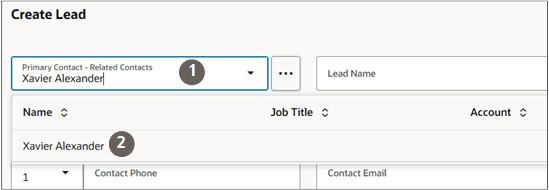
- 引合名およびその他の詳細を入力します。
-
「保存」をクリックします。
-
これで、リードに対して使用可能な処理のいずれかを実行できます。 Ask Oracleバーにカーソルを置き、アクションを入力して[Return]を押します。 次に例を示します。
-
たとえば、製品への関心を示すには、
「追加」と入力し、リストから「製品」を選択します。 -
Eメールを送信するには、
「Eメール」と入力します。 -
リードで担当者をコールするには、
「コール」と入力します。
-
担当者からのリードの作成
-
ホーム・ページで、「連絡先」をクリックして「連絡先」作業領域を開きます。
このページには、デフォルトの保存検索で生成された連絡先のリストが表示されます。 各保存済検索には、検索できる担当者を制限する事前定義済のフィルタが付属しています。 たとえば、「自分の担当者」リストには、自分が所有者であるすべての担当者が表示されます。
-
検索バー内をクリックし、該当する保存済検索を選択します。
-
検索バーに連絡先の名前を入力します。 一般名の検索では姓と名の両方を含めます。
-
[Enter]を押して検索を開始します。
-
検索結果で連絡先の名前をクリックします。
-
連絡先ページで「Oracleに問い合せる」バーをクリックし、
createと入力して「リードの作成」を選択します。 -
「リードの作成」ページで、デフォルト設定された情報を編集します。
-
「保存」をクリックします。
-
これで、リードに対して使用可能な処理のいずれかを実行できます。 Ask Oracleバーにカーソルを置き、アクションを入力して[Return]を押します。 次に例を示します。
-
製品への関心を示すには、
「追加」と入力し、リストから「製品」を選択します。 -
Eメールを送信するには、
「Eメール」と入力します。 -
リードでプライマリ担当者をコールするには、
「コール」と入力します。 -
リードを適格化するには、
「適格」と入力します。
-