Oracle Address, Email, and Phone Verificationサービスはどのように構成するのですか。
次のタスクを実行して、Oracle Address, Email, and Phone Verificationを構成できます:
-
アカウントを設定します。
-
ユーザーを作成します。
-
アプリケーションでOracle検証サービスとの統合の管理タスクを構成します。
-
アプリケーションで管理者プロファイル値の管理タスクを構成します。
アカウントの設定
Oracle Address, Email, and Phone Verificationのアカウントを設定するには、次のステップを実行します:
-
Oracle Address, Email, and Phone Verificationにサブスクライブします:
-
Oracle Cloudアプリケーション・コンソール(https://cloud.oracle.com/sign-in)にログオンします。 Oracle Cloudアカウントがまだない場合は、Oracle Cloudにサインアップできます。
-
Oracle Address, Email, and Phone Verificationのサブスクリプション・アカウントを購入します。
-
-
Oracle Cloudアカウントにサブスクリプションを追加します。
「アクションが必要」というタイトルの電子メールを受信: 新しいOracle Cloud Serviceサブスクリプションへようこそ。 Eメールの指示に従ってください。
-
Oracle Cloudアカウントがある場合は、「既存のクラウド・アカウントに追加」ボタンをクリックします。 既存のOracle Cloudアカウントを使用してすべてのOracleサービスを管理することをお薦めします。
- クラウド・テナント名を指定して、「続行」をクリック
- ユーザー名とパスワードを指定し、「サインイン」をクリックします。
「サブスクリプションの追加」ページが表示されます。
- 新しいサブスクリプションをテナンシに追加します。 このページには、サブスクリプション名、サブスクリプションIDおよびサブスクリプション摘要(製品SKUを含む)が表示されます。 ノート: テナンシへのサブスクリプションの追加は実行できません。
-
新規顧客の場合は、「新規クラウド・アカウントの作成」ボタンをクリックします。 「新規クラウド・アカウント情報」サインアップ・フォームが表示されます。
- 名、姓およびEメール・アドレスを指定します。 電子メール・アドレスは、アカウントにサインインするためのユーザー名でもあります。 ここで指定した個人は、アカウントにアクセスして他のユーザーを作成できる最初の管理者です。 このロールには、アカウントの完全な管理者権限もあります。
- パスワードを指定して確認します。
- テナンシ名を指定します。 これは、クラウド・アカウント名とも呼ばれます。 テナンシ名を選択する場合は、次の点に注意してください:
- テナンシ名またはクラウド・アカウント名は、アカウントの識別に使用されます。 名前は、クラウド・サービスにアクセスするためのURLの作成にも使用されます。 たとえば、テナンシをabccorpとコールすると、アプリケーションURLは次のようになります:
https://abccorp-oracleservice.service.us.phoenix-1.ocs
- テナンシ名は一意で、小文字で始まり、小文字または数字が25文字以下である必要があります。 スペースや特殊文字は使用できません。
- テナンシ名またはクラウド・アカウント名は、アカウントの識別に使用されます。 名前は、クラウド・サービスにアクセスするためのURLの作成にも使用されます。 たとえば、テナンシをabccorpとコールすると、アプリケーションURLは次のようになります:
- サービスがホストされるホーム・リージョンを選択します。ノート: ホーム・リージョンは、アカウントおよびアイデンティティ・リソースが作成される地理的なロケーションです。 サインアップ後は変更できません。 ホーム・リージョンとして選択するリージョンがわからない場合は、アカウントを作成する前に営業担当者に連絡してください。
- 使用条件を読み、「テナンシの作成」をクリックします。
-
-
データ環境の作成。
「Get Started with Oracle Cloud」というタイトルの別の電子メールが届きます。 電子メールの「サインイン」ボタンをクリックします。 「環境の作成」ページが表示されます。- クラウド・アカウント名、クラウド・アカウントの作成時に指定した資格証明を指定し、「作成」をクリックします。
- 「環境の作成」ページで、管理者電子メールを指定し、「作成」をクリックします。ノート: 「更新」オプションを選択していないことを確認します。
環境情報を含むページが表示されます。
- 環境名をクリックして、環境の詳細を表示します。
- 「環境情報」タブからサービス・コンソールURLをコピーし、「追加リンク」タブから必要なその他のリンクをコピーします。
- 次のように、OAuthクライアント資格証明を作成します:
- Oracle Cloudコンソールのホームページで、クラウド・アカウントにログインします。
- をクリックします。
- 「ユーザー管理」ページで、ページが新しいアイデンティティおよびアクセス管理エクスペリエンスの一部であるというメッセージ上のリンクをクリックします。
- 「統合アプリケーション」をクリックし、「アプリケーションを追加」をクリックします。
- 「アプリケーションの追加」ポップアップで、「機密アプリケーション」を選択し、「アプリケーション・カタログの起動」をクリックします。
- 「機密アプリケーションの追加」に名前を入力し、「次」をクリックします。
- 「クライアント構成」セクションで、「このアプリケーションをクライアントとして今すぐ構成」を選択し、「リソース所有者」、「クライアント資格証明」および「リフレッシュ・トークン」オプションを選択します。
- 「次」をクリックします。
- Web層のポリシー・ページで、「終了」をクリックします。 これで、アプリケーションのクラウド・コンソールに戻ります。
- 上にスクロールして、「アクティブ化」ボタンをクリックします。
- 「アプリケーションのアクティブ化」ポップアップで「アプリケーションのアクティブ化」をクリックします。
ノート: 統合の場合、またはAddress, Email, and Phone Verification APIでOracle Cloudサービスを使用する場合は、クライアント資格証明が必要です。 次のステップを実行します。- 「一般情報」セクションまでスクロールし、クライアントIDをコピーします。
- 「クライアント・シークレット」セクションで「秘密鍵を表示」をクリックします。
- クライアント・シークレット・ポップアップの「コピー」リンクをクリックし、「閉じる」をクリックしてパスワードをコピーします。
ユーザーの作成
ユーザーの作成の一環として、管理者およびアプリケーション・ユーザーを作成する必要があります。
管理者の作成方法を次に示します:
-
アカウント管理者としてMy Accountにログインします。
-
サービス管理者(サービスをモニターするため)およびアイデンティティ管理者(ユーザーを管理するため)を割り当てます。
アプリケーション・ユーザーの作成方法を次に示します:
-
アイデンティティ管理者としてOracle Cloudアプリケーション・コンソールにログインします。
-
「ユーザー」ページで、「追加」をクリックします。
-
Oracle Address, Email, and Phone Verificationがあるデータ・センター、アイデンティティ・ドメインおよび一時パスワードを入力します。 この情報は、ようこそ電子メールに記載されています。 この電子メールが見つからない場合は、アカウント管理者がMy Accountから再送信できます。
-
「拡張ロール」セクションを展開し、このユーザーのデータ・サービス・クライアントAppIDロールを追加します。
-
追加をクリックしてこのユーザーを作成します。
新規ユーザーがこのドメインのパスワードをまだ持っていない場合、一時パスワードが記載された電子メールが届きます。 Oracle Cloudコンソールでパスワードをリセットできます。 (ユーザーには資格証明がありますが、ログオンするサービスURLを知る必要があります。 サービス管理者またはアイデンティティ管理者は、ようこそ電子メールからこれを指定できます。)
検証サービス統合へのCustomer Data Management Cloudの構成
Customer Data Management Cloudをデータ・クラウド統合に構成するステップは、次のとおりです。
-
設定ユーザーとしてCustomer Data Management Cloudにサインインします。
-
「設定および保守」にナビゲートします。
-
「タスク」サイド・パネルをクリックして開き、「検索」をクリックします。
-
「Oracle検証サービスとの統合の管理」タスクを検索してタスクに移動します。
-
「Oracle検証サービスとの統合の管理」ページで、次の情報を入力します。
「OAuth認証」を選択します。
機密アプリケーションの追加とクライアントIDおよびクライアント・シークレットの取得の詳細は、『Oracle Identity Cloud Serviceの管理』ガイドの「機密アプリケーションの追加」の項を参照してください。
ノート:機密アプリケーションの追加ウィザードの「クライアント」ページの「認可」セクションで、「リソース所有者」、「クライアント資格証明」、「認可コード」および「リフレッシュ・トークン」を「許可される権限付与タイプ」として選択します。 リダイレクトURLは空白のままにします。
ノート:Basic認証は以降のリリースではサポートされていないため、OAuth認証メソッドを使用することを強くお薦めします。 Basic認証を使用する場合は、パスワードに疑問符の特殊文字(?)を含めないでください。 URLについては、ようこそEメールとクラウド・コンソールにリストされているインスタンス・アドレスの最後から/data/uiを削除します。
URLについては、ようこそEメールとクラウド・コンソールにリストされているインスタンス・アドレスの最後から/data/uiを削除します。
たとえば、https://mydataservice-myidentitydomain.data.us2.oraclecloud.com。
-
「保存して閉じる」をクリックします
ウェルカム・メール再送を要求する
このサービスの設定ステップはライセンスが購入されたときにお客様にウェルカム・メールで送信されます。 Oracle Address, Email, and Phone Verification URLがなく、顧客管理者がすでにサービスをアクティブ化している場合、顧客管理者は、http://cloud.oracle.com > My Account(次の図を参照)に移動して、ようこそEメールの再送信をリクエストできます。
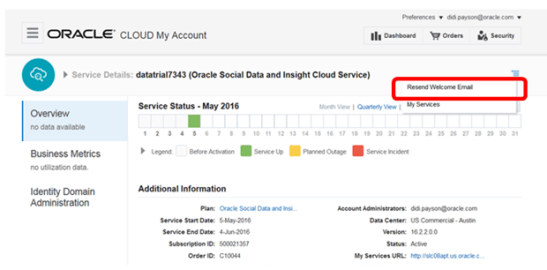
ただし、顧客管理者がサービスをアクティブ化するためのリンクを含むようこそ電子メールを受信しなかった場合は、顧客管理者がサービスをアクティブ化できるように、Oracle Supportがようこそ電子メールを再送信するようにサービス・リクエストをログに記録する必要があります。 サービス要求とそのサービス要求に関連付けられたカスタマ・サポートIDを記録する方法については、ヘルプ・センターの「Oracle Cloudスタート・ガイド」のFAQセクションに説明されています。
管理者プロファイル値の管理
次のステップを実行して管理者プロファイル値を管理します。
-
「設定および保守」にナビゲートします。
-
「管理者プロファイル値の管理」タスクを検索し、移動します。
-
「管理者プロファイル値の管理」ページで、「プロファイル・オプション・コード」に「DAAS_PRODUCTION_MODE」と入力します。
-
「検索」をクリックします。 指定されたプロファイル・オプションが検索結果として表示されます。
-
「プロファイル・レベル」が「サイト」で、「プロファイル値」が「いいえ」に設定されていることを確認します。
ノート:「プロファイル・レベル・サイト」の値を「はい」に設定しないでください。 現在サポートされている値は「いいえ」のみです。
-
「保存して閉じる」をクリックします
Oracle Address, Email, and Phone VerificationとOracle Customer Data Management Cloudの統合が完了しました。
Oracle Address, Email, and Phone Verificationの詳細は、『Oracle Address, Email, and Phone Verificationの使用』ガイドを参照してください。