VB Studioでのレイアウトの構成
生成された説明を任意の長いテキスト・フィールドに保存できるようにするには、Oracle Visual Builder Studioで次の設定を実行する必要があります。
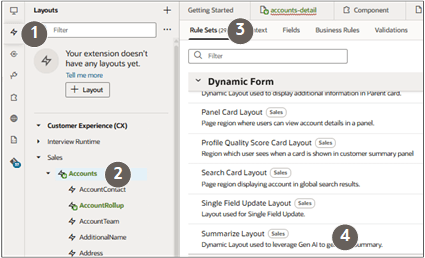
- Oracle Sales for Redwoodで、アカウントの「アカウント詳細」ページを開きます。
- VB Studioを開きます()。
- 「レイアウト」タブをクリックします。
- ノードを展開し、「アカウント」をクリックします。
- 「ルール・セット」タブを選択した状態で、「レイアウトの要約」動的フォームをクリックします。
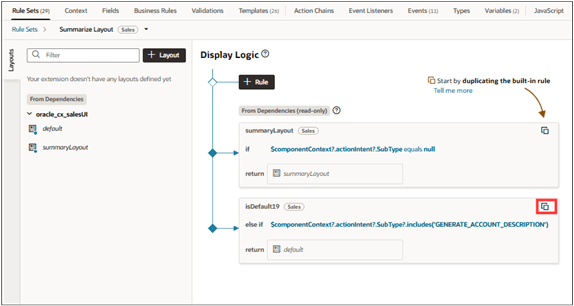
- 「ロジックの表示」セクションで、IsDefault19ルールを複製します。
- 「ルールの複製」ダイアログで、
account_description_layoutなどの名前を入力します。 「レイアウトのコピーも作成」チェック・ボックスを選択したままにします。 「複製」をクリックします。
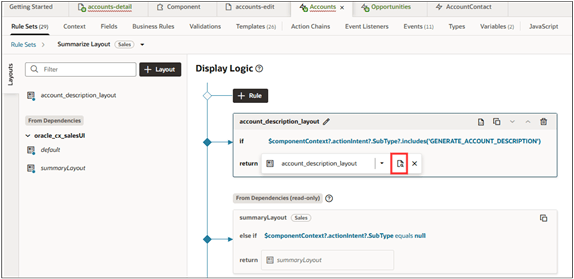
複製したレイアウトを開きます。
- 「表示するフィールドの選択」ボックスをクリックします。
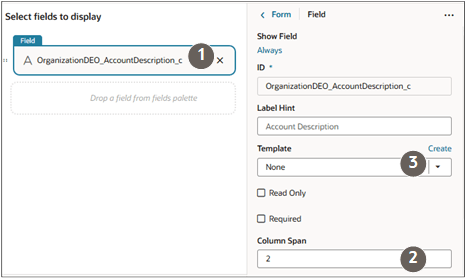
- 「表示するフィールドの選択」列で、削除アイコン(X)をクリックしてフィールドを削除します。
「提示されたFieldxs」列で、作成したカスタム長いテキスト・フィールドを検索して選択し、フィールドを「表示するフィールドの選択」セクションにドラッグします。
フィールド名には、追加の文字
A_OrganizationDEO_が含まれ、_cによって追加されます。 この例では、A OrganizationDEO_AccountDescription_cです。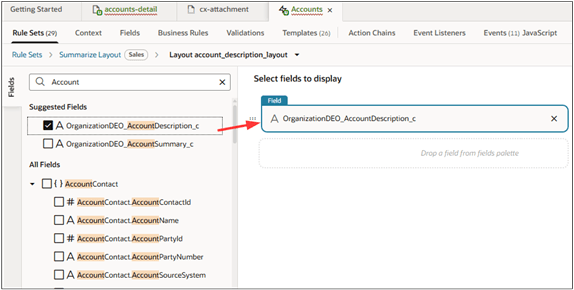
-
フィールドをクリックします。
- 「フィールドの表示」列の「列スパン」フィールドに、2と入力します。
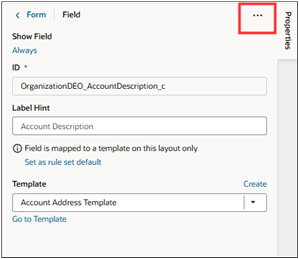
「テンプレート」リストから、アカウント住所テンプレートなどのテンプレートを選択します。
3つのドット・アイコンをクリックしてコード・モードに切り替えます。
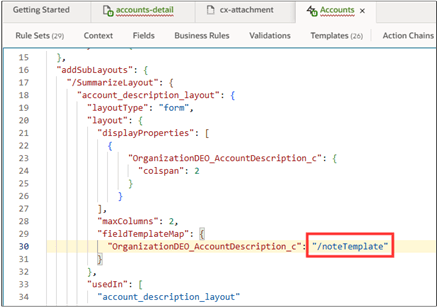
- 「JSON」タブで、
/SummarizeLayoutセクションを検索し、account_description_layoutレイアウト・セクションに移動します。 fieldTemplateMapセクションのフィールドのテンプレートを/noteTemplateに変更します。次のスクリーンショットは、変更点を示しています。
- 「再生」(矢印)ボタンをクリックして作業をテストします。