バンドルの作成
アプリケーション・アーティファクトのスナップショットを作成して、現在の状態を保存します。 「バンドル」ページで作成したバンドルを表示できます。
ソース・インスタンスでバンドルを作成する際は、ターゲット・インスタンスでも使用できるデータ・ソースのみを選択して、ターゲット・インスタンスでのデプロイメントの失敗を回避してください。
アプリケーション・バンドルの場合は、このオプションを使用可能にするためにサービス・リクエストを発行してください。 次に、「機能の有効化」ページの「プレビュー」タブから「アプリケーション・バンドル」機能を有効にします。
コンテンツ・バンドルを作成および生成する前に、どのデータセットにも特殊文字を含む名前がないことを確認してください。 また、一部のデータセットにバックアップする主要メトリックがない場合は、それぞれのサブジェクト領域とデータセットから主要メトリックを手動で選択し、コンテンツ・バンドルを再生成します。 バンドルにバックアップするキー・メトリックがない場合は、ユーザー・インタフェースから「OACコンテンツ」オプションのみを選択できます。
- 「バンドル」ページで、「作成」をクリックします。
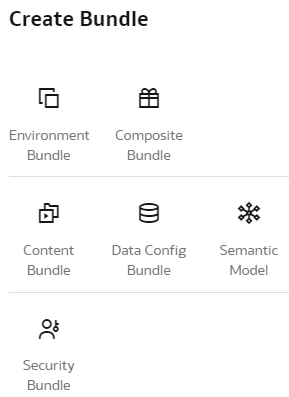
- 「バンドルの作成」で、作成するバンドルのタイプを選択します。 たとえば、コンテンツ・バンドルです。
- バンドルのタイプに応じて、該当するオプションを選択し、保存をクリックします:
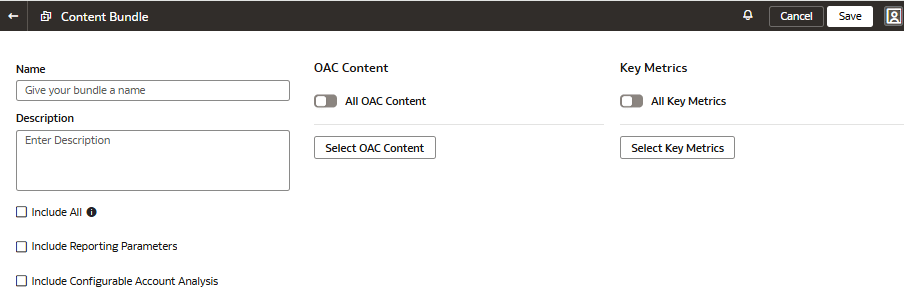
- コンテンツ・バンドルの場合は、「すべてのコンテンツを含める」チェック・ボックスを選択するか、対応するトグルとボタンを使用して、該当するOracle Analytics Cloudコンテンツ、ワークブックおよびキー・メトリックを選択します。 「レポート・パラメータを含める」および「構成可能な勘定科目分析を含める」チェック・ボックス(該当する場合)を選択できます。
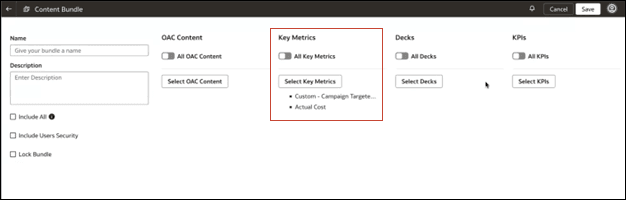
- 主要なメトリック・コンテンツ・バンドルの場合は、対応する切替えおよびボタンを使用して、バンドルするキー・メトリックを選択します。 主要なメトリックは、環境バンドルにも含まれています。 パフォーマンスを向上させるには、バンドルする特定のキー・メトリックを選択します。
ノート:
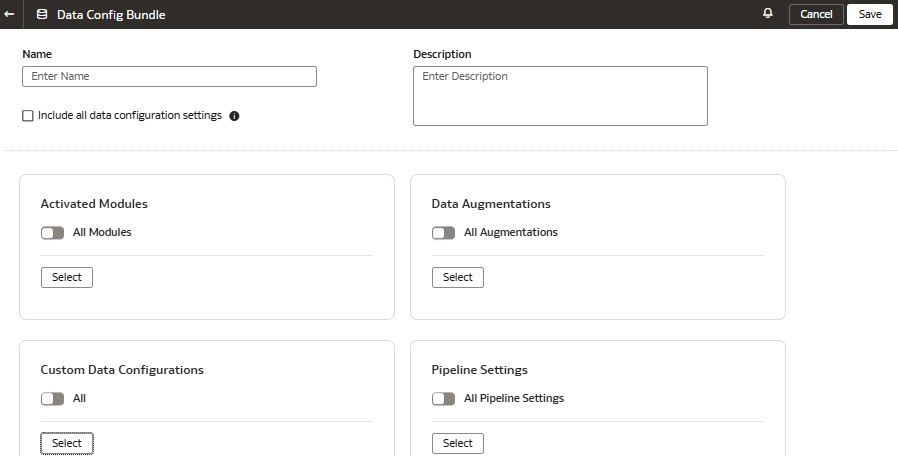
キー・メトリックをインポートするには、キー・メトリックが有効になっている新しいインスタンスにキー・メトリック・バンドルをデプロイする必要があります。 データセットにキー・メトリックをインポートできますが、セキュリティの制限によりデータセット全体がインポートされません。 主要メトリックのないデータセットは、主要メトリックには含まれません。 - データ構成バンドルの場合は、「すべてのデータ構成設定を含める」チェック・ボックスを選択するか、対応するトグルおよび「」を選択ボタンを使用して、該当するモジュール、拡張、カスタム・データ構成およびパイプライン設定を選択します。
ノート:
「すべてのデータ構成設定を含める」は、デプロイ済カスタム・データ構成、アクティブ化済データ拡張およびアクティブ化済機能領域のみを選択します。 データ拡張および機能領域(アクティブ化完了ステータス)をアクティブ化した後、データ構成バンドル・ページで「アクティブ化完了」ステータスのデータ拡張および機能領域の表示に若干の遅延が発生する場合があります。データ共有機能を有効にした場合は、「パイプライン設定」の下の「データ構成」バンドルでデータ共有構成を選択できます。 一括データ拡張機能を有効にし、サポートされているデータ・ソースへの接続を作成し、一括データ拡張データセットを作成した場合は、「データ拡張」の下の「データ構成」バンドルにデータ拡張データセットを含めることができます。 バルク・データ拡張の構成を参照してください。 Oracle Cloud Infrastructure Object Storageへの接続の構成(プレビュー)を参照してください。 データ拡張スクリプトのカスタム・データ構成を作成してデプロイした場合は、「LoCode構成の除外」チェック・ボックスを選択して、この構成をデータ構成バンドルに含めないようにできます。
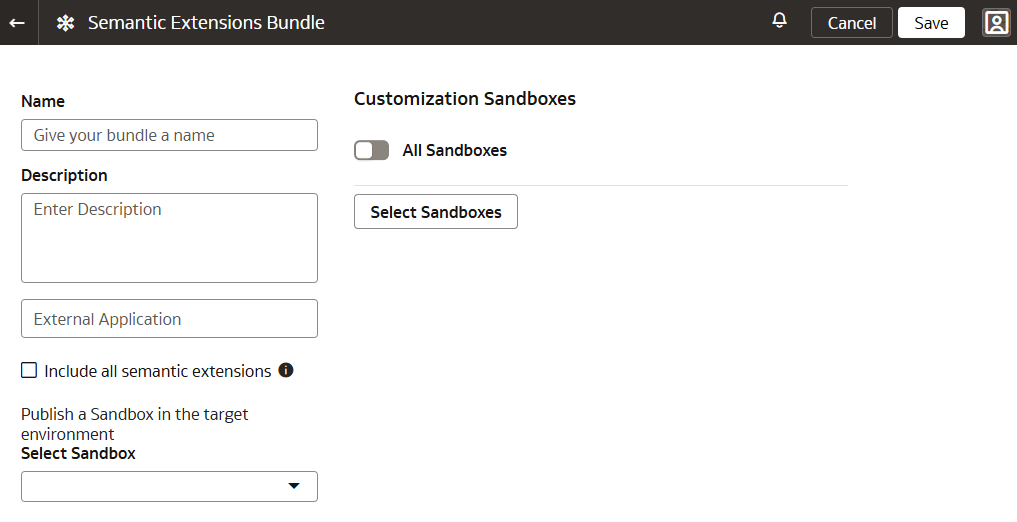
- サンドボックス・セマンティック拡張バンドルの場合は、次を選択できます。
- すべてのセマンティック拡張を含める: 「すべてのセマンティック拡張を含める」を選択して、外部セマンティック・モデルを含むすべてのセマンティック・モデル・コンポーネントをデプロイおよび公開します。 「すべてのセマンティック拡張を含める」または「すべてのサンドボックス」、またはカスタム・サンドボックスを選択した場合は、公開する特定のサンドボックスも選択する必要があります。
- 外部アプリケーション: 「外部アプリケーション」ドロップダウンを使用して、含める外部アプリケーションおよび公開する外部アプリケーションを選択します。
- カスタマイズ・サンドボックス: 「すべてのサンドボックス」トグルを使用して、非本番インスタンスへのデプロイメント用のすべてのサンドボックスまたは特定のサンドボックスを選択します。 カスタム・サンドボックスを選択すると、メイン・サンドボックスが自動的に含められます。
- 公開するサンドボックス: ドロップダウンを使用して、公開する特定のサンドボックスを選択します。
選択ルール:
- カスタマイズ・サンドボックスを選択すると、デプロイメント用のメイン・サンドボックスが自動的に含められます。
- 公開するように選択したサンドボックスもデプロイされます。
- 「すべてのセマンティック拡張を含める」を選択するか、カスタマイズ・サンドボックスを選択した場合は、公開するサンドボックスも指定する必要があります。
- 外部アプリケーションのみを選択的に移行できます。 このアクションにより、セキュリティもデプロイされます。
- 「すべてのサンドボックス」の選択を解除すると、以前に選択した「サンドボックスの公開」の選択が保持されます。
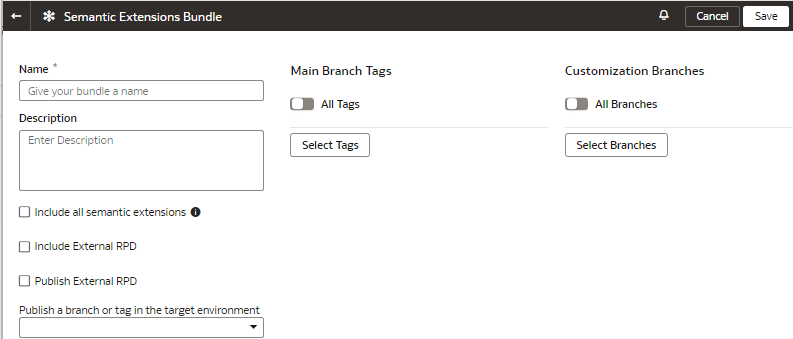
- ブランチのセマンティック拡張バンドルの場合は、次を選択できます。
- すべてのセマンティック拡張を含める: 「すべてのセマンティック拡張を含める」を選択して、外部セマンティック・モデルを含むすべてのセマンティック・モデル・コンポーネントをデプロイおよび公開します。 「すべてのセマンティック拡張を含める」または「すべてのブランチ」、またはカスタム・ブランチを選択した場合は、公開する特定のブランチも選択する必要があります。
- 外部RPDを含める: 外部RPDを含めるには、「外部RPDを含める」を選択します。
- 外部RPDの公開: 「外部RPDの公開」を選択して、外部RPDを公開します。
- メイン・ブランチ・タグ: 「すべてのタグ」トグルを使用して、デプロイするすべてのタグまたは特定のタグを選択します。
- カスタマイズ・ブランチ: 「すべてのブランチ」トグルを使用して、非本番インスタンスへのデプロイメント用のすべてのブランチまたは特定のブランチを選択します。 カスタム・ブランチを選択すると、メイン・ブランチが自動的に含められます。
- タグまたはブランチの選択: ドロップダウンを使用して、公開する特定のタグまたはブランチを選択します。
- ブランチでステップにタグ付けした場合は、「外部RPDを含める」を選択するか、「ターゲット環境でのブランチまたはタグの公開」ドロップダウンで該当するブランチまたはタグを選択するか、該当するタグおよびブランチを選択する必要があります。 メイン・ブランチのステップのタグ付けを参照してください。
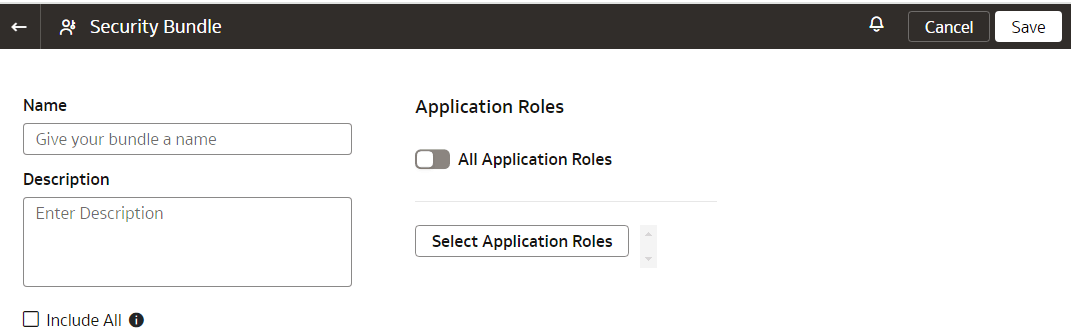
- セキュリティ・バンドルの場合は、「すべてのセキュリティ設定を含める」チェック・ボックスを選択するか、すべてのアプリケーション・ロールを選択します。 アプリケーション・ロールの数が1000を超えると、エラーが発生する可能性があります。 このような場合は、「アプリケーション・ロールの選択」ボタンを使用して特定のロールを選択します。
ノート:
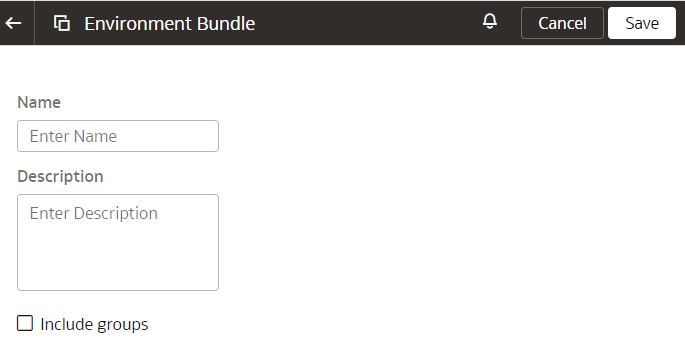
Oracle Fusion Data Intelligenceの強化されたセキュリティ機能を利用した場合、セキュリティ・バンドルの一部としてグループを明確に選択できなくなります。 「ユーザー、グループ、アプリケーション・ロールおよびデータ・アクセスの管理について」を参照してください。 - 環境バンドルの場合は、名前を指定します。
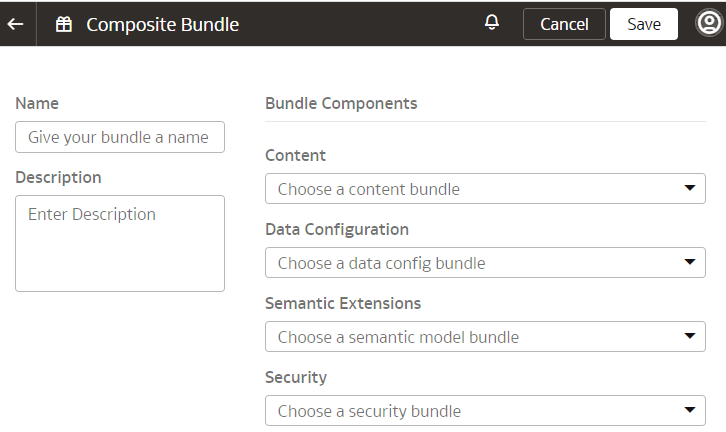
- コンポジット・バンドルの場合は、他のバンドルのいずれかを選択します。
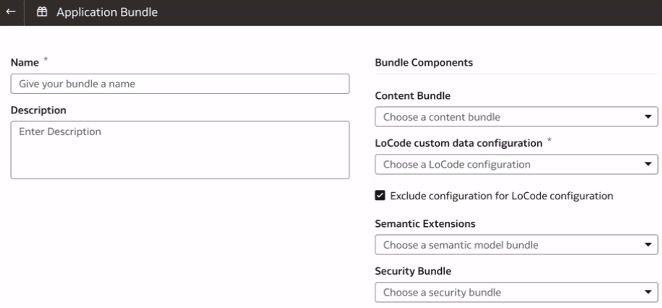
- アプリケーション・バンドルの場合は、コンテンツ・バンドル、データ拡張スクリプトのカスタム・データ構成、セマンティック・モデル拡張およびセキュリティ・バンドルを選択します。 「LoCode構成の構成を除外」チェック・ボックスを選択せずに、このバンドルの作成中にソース構成を含めてください。 これにより、バンドルは任意のバージョンのターゲット・データ・モデルと連携できます。
- コンテンツ・バンドルの場合は、「すべてのコンテンツを含める」チェック・ボックスを選択するか、対応するトグルとボタンを使用して、該当するOracle Analytics Cloudコンテンツ、ワークブックおよびキー・メトリックを選択します。 「レポート・パラメータを含める」および「構成可能な勘定科目分析を含める」チェック・ボックス(該当する場合)を選択できます。