サブスクリプションの更新
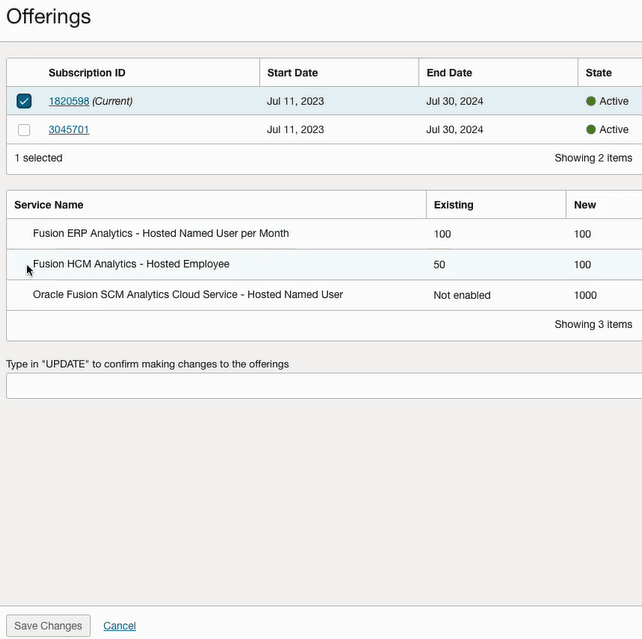
営業担当に連絡することで、既存のOracle Fusion Data Intelligenceサブスクリプションのユーザー数を増やすか、既存のOracle Fusion Data Intelligenceサブスクリプションに新しいサブスクリプションを追加できます。
たとえば、Oracle Fusion HCM Analyticsサービスを、すでにOracle Fusion ERP Analyticsを持つ既存のOracle Fusion Data Intelligenceサブスクリプションに追加できます。 失効したサブスクリプションを、ビジネス要件を満たすアクティブなサブスクリプションに置き換えることができます。
オファリングの更新をモニターし、更新の問題を修正する方法を知り、問題を解決した後に更新を再開できます。 サブスクリプションの追加または変更のオーダーが処理された後、オーダーが処理され、サブスクリプションが更新されたことを知らせる電子メールが届きます。
- オファリングで、適用可能なサブスクリプションを選択し、サブスクリプションの変更が「サブスクリプションの更新」順序と一致することを確認します。
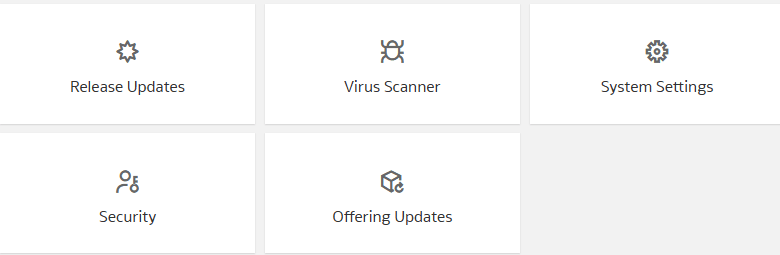
- Fusion Data Intelligenceにサインインし、管理コンソールで「サービス管理」の下の「オファリング更新」をクリックします。
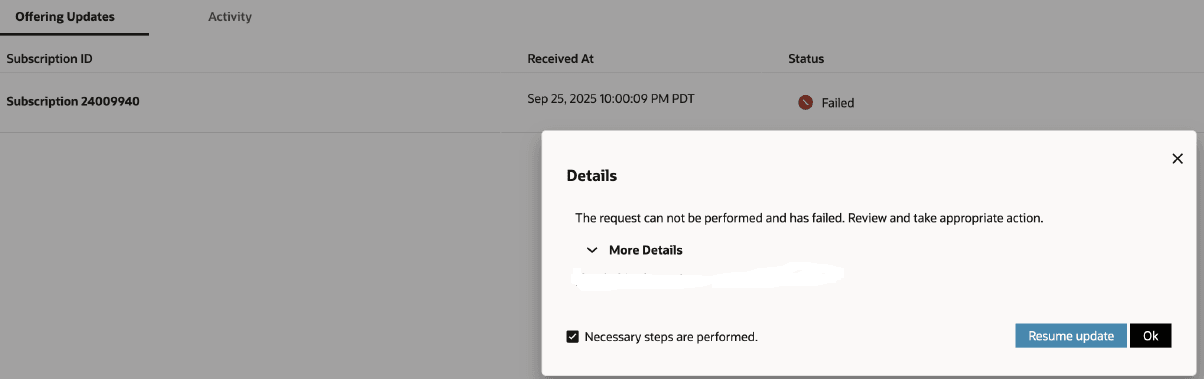
- ステータスが「失敗」のオファリング更新の場合は、ステータスをクリックして詳細を表示します。 「詳細」で、「詳細」をクリックして問題を解決するために実行できる適切なアクションを確認し、「OK」をクリックして「詳細」ダイアログを閉じます。 問題を解決した後、「必要なステップが実行されました」チェック・ボックスを選択し、「更新の再開」をクリックします。