取引コンプライアンス・スクリーニングを必要とする販売オーダーの管理
オーダー管理者は、取引コンプライアンスのために販売オーダーをスクリーニングするようにオーダー管理を設定できます。 このトピックでは、取引コンプライアンスを必要とする販売オーダーの作成方法を学習します。
オーダー管理者が取引コンプライアンスを設定していない場合、この項に示す属性のいくつかはオーダー管理に表示されません。
取引コンプライアンス・スクリーニングを伴う販売オーダーは、以下の手順で作成します。
-
Order Management(オーダー管理)作業領域に移動し、新しい販売オーダーを作成します。
詳細は、販売オーダーの作成を参照してください。
-
[新規注文書]ページで、オーダーヘッダーを入力し、オーダー明細を追加してから送信します。
Order Managementが取引コンプライアンスのために販売オーダーのスクリーニングを行う場合、オーダー・ヘッダーには、「取引コンプライアンス・スクリーニング待ち状態」というステータスとロック・アイコンが表示されます。
ロック・アイコンは、販売オーダーがオーダー管理者の設定した取引コンプライアンス・ポリシーに一致しているかどうかを判定するために、オーダー管理がそのスクリーニングを行っていることを示します。
-
「リフレッシュ」をクリックします。
受注ステータスが「Processing(処理中)」で、ロック・アイコンがなくなったことを確認します。これは、受注が取引コンプライアンス・スクリーニングに合格し、Order Managementが受注履行にリリースしたことを示します。
ノート
-
通常オーダー管理では、スクリーニングは遅延なしで終了します。 しかし、場合によってはスクリーニングに数分間、ないしはそれ以上かかることがあります。
-
必要に応じ、ステータスが変わるまで「リフレッシュ」をクリックします。
-
販売オーダーがオーダー履行へ移行しない場合は、オーダー管理が処理しているロック済販売オーダーの送信を、キャンセルできます。 「処理」→「下書きに戻す」の順にクリックします。 オーダー管理は、オーダー・ステータスを「下書き」に設定してスクリーニングを停止します。
-
-
取引コンプライアンス・ステータス属性の値に注意してください。
Order Managementでは、次の色を使用して取引コンプライアンス・ステータスを示します。
色
ステータス
説明
緑
通過
販売オーダーは取引コンプライアンス・スクリーニングを通過しました。
赤
失敗
販売オーダーは、1つ以上の取引コンプライアンス・ポリシーに適合しないため、取引コンプライアンス・スクリーニングを通過しませんでした。
黄
レビュー中
コンプライアンス・マネージャが販売オーダーを確認中です。
-
取引コンプライアンス・ステータスの横にある「詳細の表示」をクリックします。
「詳細の表示」では、制限付きパーティを通過、取引管理を通過、などのように、オーダー管理がスクリーニングした取引コンプライアンスのタイプと、そのタイプのステータスを判断します。
この例は、AS54888が取引管理ポリシーを通過したが、制限付きパーティおよび認可国に対するスクリーニングに失敗したことを示しています。
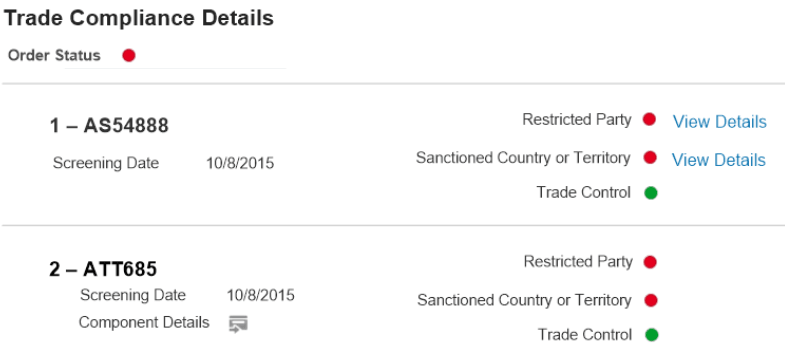
Slimlineタブレットは構成品目です。 販売オーダーに構成品目が含まれている場合は、「コンポーネント詳細」をクリックすると、構成品目に含まれる各コンポーネントに関する詳細を知ることができます。 構成品目のステータスは、構成全体のステータスを表します。
-
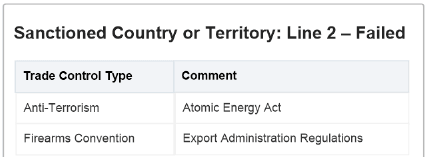
「認可された国または地域」の横にある「詳細の表示」をクリックします。
-
表示された詳細を確認します。
この例の詳細は、テロ対策など、スクリーニングが失敗する原因となった取引管理のタイプと、原子力法など、そのタイプの詳細を示しています。
取引コンプライアンスのモニター
-
「オーダー管理」作業領域に移動し、「拡張」をクリックします。
-
「オーダーの管理」ページで「フィールドの追加」をクリックして、「取引コンプライアンス・ステータス」をクリックします。
-
取引コンプライアンス・ステータスを「レビュー中」などの値に設定して、「検索」をクリックします。
-
オーダー明細に取引コンプライアンス・ステータス属性を表示します。
-
検索結果で、モニターする必要がある販売オーダーの「オーダー」列の「リンク」をクリックします。