品目情報をOracle Healthと同期
Oracle Cloud ERPからOracle Healthに、代替品目と置換品目、品目事業所および品目原価情報を含む品目マスターを同期できます。
品目使用に基づいてOracle HealthとOracle Fusion Cloud Inventory Managementの間で手持数量を同期し、非在庫品目の請求のみの購買依頼をOracle Cloud Procurementで作成することもできます。
品目を品目マスターから公開することで、Oracle Health EHR品目マスターで作成される可能性のある重複品目を排除できます。 Oracle ERP Cloudで重要な属性に直接アクセスでき、この情報をOracle Healthで保守する必要はありません。 これにより、手動メンテナンスによって発生する可能性のあるエラーが減少するため、臨床目的で品目のリリースが迅速化されます。
Oracle Healthとアイテムを同期する前に、次を実行します:
- 既存の医療ライブラリをデプロイします。 標準統合は、事前定義済のヘルスケア・ライブラリと連携します。 ヘルスケア・ライブラリの詳細については、「ヘルスケア製品データを保守するための事前定義済拡張可能フレックスフィールド属性の使用」を参照してください。
- Oracle Fusion Cloud SCMのデプロイおよび設定 - Oracle Health EHR | Oracle IntegrationのSync Itemsアクセラレータ。 詳細は、docs.oracle.comのOracle Fusion Cloud SCMからOracle Health EHRへの品目の同期ガイドを参照してください。
- 「品目情報とOracle Healthの同期化」機能にオプト・インし、次を実行します。
- Oracle Healthスポーク・システムを使用して品目を公開する品目のフィルタを作成します。
- 「製品情報管理」作業領域で、「タスク」パネル・タブに移動し、「スポーク・システムの管理」をクリックします。
- Oracle Healthという名前を検索します。
- 検索結果で、「名前」列のOracle Healthリンクをクリックするか、行を選択して「編集」アイコンをクリックします。
スポーク・システムの編集: 「Oracle Health」ページが表示されます。
- 「公開オプション」をクリックします。
- 「選択基準」または「品目検証ルール」、あるいはその両方を使用してフィルタを定義します。
- 「保存して閉じる」をクリックします
- 「設定およびメンテナンス」作業領域で、「保管場所および保管棚の管理」タスクに移動します。
- 「組織」を選択し、OKをクリックします。
- Oracle Healthに適用可能な保管場所について、各保管場所をクリックし、「編集」アイコンをクリックし、「Oracle Healthのロケーション」チェック・ボックスを選択します。
- 「保存して閉じる」をクリックします
- 「アイテムとOracle Healthの同期」スケジュール・プロセスをOracle Healthスポーク・システムとスケジュールします。 次のパラメータを指定します。
- スポーク・システム: Oracle Health
- 品目マスターの同期化: はい
- 品目ロケーションの同期: はい
- 品目原価の同期化: はい
- 全公開: いいえ
- 「送信」をクリックして、プロセスを送信します。
- Oracle Healthスポーク・システムを使用して品目を公開する品目のフィルタを作成します。
- Oracle Procurement Cloudから品目を購入した最新の価格で「最終契約価格」属性値の自動更新を有効にするには、ORA_EGP_SYNC_ITEM_LAST_CONTRACT_PRICEプロファイル・オプションを使用します。
- 「設定および保守」作業領域で、「管理者プロファイル値の管理」タスクを検索して選択します。
- 「管理者プロファイル値の管理」ページで、ORA_EGP_SYNC_ITEM_LAST_CONTRACT_PRICEプロファイル・オプション・コードを検索して選択します。
- 「プロファイル値」セクションで、「サイト」レベルを「Y」に設定します。 デフォルト値はNです:
- Y = 機能を有効にします
- N = 機能を無効にします
- 「保存してクローズ」をクリックします。 プロファイル値の変更は、ユーザーが次回サインインしたときに反映されます。
- Oracle Cloud ERPとOracle Healthの間で請求のみの購買依頼を同期するには:
- 「請求のみの購買依頼および購買オーダーの作成」機能をオプト・インし、Oracle Cloud ERPで請求のみの購買依頼を有効にします。 詳細は、「請求のみの購買依頼および購買オーダーの作成」の新機能を参照してください。
- トランザクションと請求のみの購買依頼を統合するには、次を実行します。
- 「設定および保守」作業領域で、「特別処理タイプの管理」タスクに移動します。
- 「特別処理タイプ」に「請求のみ」と入力し、「検索」をクリックします。
- 「検索結果」で、「単一サプライヤが必要」チェック・ボックスの選択を解除します。
- 「保存してクローズ」をクリックします。
Oracle Health品目統合プロセス
「Synchronize Items with Oracle Health」スケジュール済プロセスが開始されると、Oracle Fusion Cloud SCM - Oracle Health EHR | Sync Itemsアクセラレータは、品目、品目事業所および品目原価を統合するために次を実行します。
- Oracle WebCenter ContentからZIPファイルをダウンロードします。
- データを変換し、Oracle Health EHR用のファイルを作成します。
- インタフェース表にデータを渡します。
- データ転送が失敗した場合に解決するために管理者に連絡します。
次の図は、Oracle Health EHRとの統合プロセスを示しています。

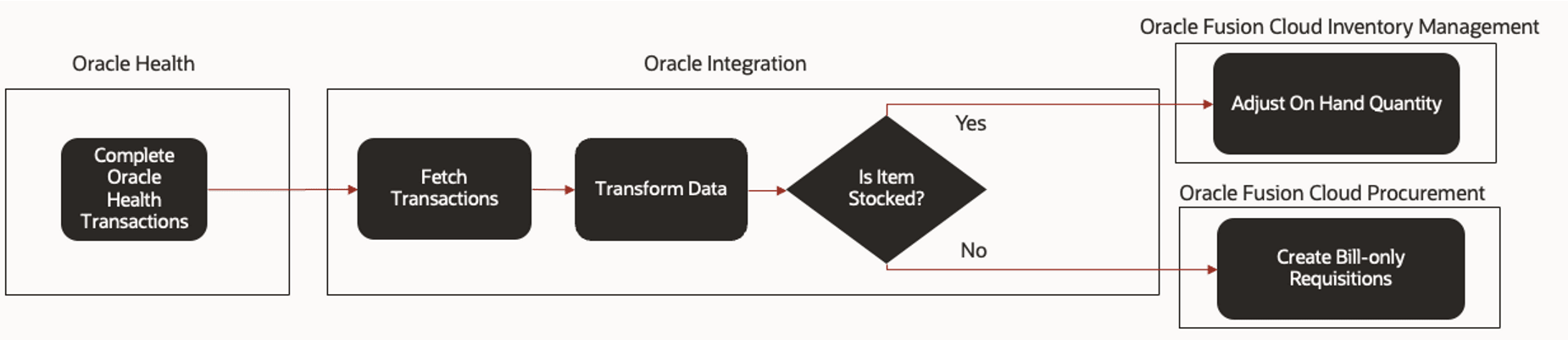
トランザクションを統合するには:
- 臨床医は、Oracle Healthでケース・ピッキングまたはドキュメント(あるいはその両方)を完了します。
- Oracle Fusion Cloud SCM-Oracle Health EHR |「Synchronize Items」アクセラレータは次のことを実行します。
- スケジュール・プロセスを使用して、Oracle Healthからトランザクションをフェッチします。
- データを変換します。
- 品目が在庫されている場合、Oracle Fusion Cloud Inventory Managementで手持数量を調整します。
- 品目が在庫にない場合、Oracle Fusion Cloud Procurementで請求のみの購買依頼を作成します。
- データ転送が失敗した場合に解決するために管理者に連絡します。
次の図は、トランザクション統合プロセスを示しています。