価格表への調整マトリックスの追加
調整マトリックスを価格表に追加し、Order Managementのオーダー明細にどのように影響するかを確認します。
たとえば:
-
単価を設定します。
-
価格が適用される開始日と終了日を設定します。
-
調整マトリックスを使用します。 たとえば、数量に従って割引を適用します。
-
階層調整を使用します。
詳細は、「価格表の管理」を参照してください。
AS54888デスクトップ・コンピュータを参照する事前定義済価格表を変更する必要があるとします。
-
各コンピュータの基準価格を$2,500から$2,000に削減します。
-
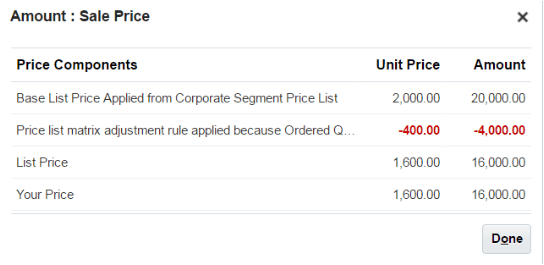
オーダー明細数量が10以上の場合は、販売価格を20%割引します。
このトピックではサンプル値を使用します。 ビジネス要件によっては、別の値が必要になる場合があります。
ステップの概要
-
現在の動作を確認します。
-
価格表を変更します。
-
作業内容を確認します。
現在の動作の確認
-
Order Management(オーダー管理)作業領域に移動し、新しい販売オーダーを作成します。
-
ヘッダーの属性を完了します。
-
オーダー明細に品目を追加します。
属性
値
項目
AS54888, Desktop Computer
数量
10
UOM
個
販売価格
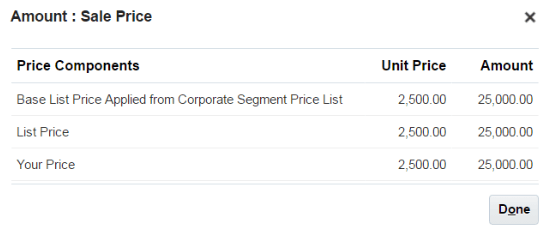
2,500
-
「販売価格」の横にある「2,500」をクリックし、詳細を確認します。
価格表を変更して、単価$2,000および割引20%を適用します。
-
「完了」をクリックし、Order Managementからサインアウトします。
価格表の変更
-
管理権限でOracle Pricingにサインインします。
-
ホーム> Order Management >価格設定管理>価格表に進みます。
-
値を入力し、「検索」をクリックします。
属性
値
名前
企業セグメント価格リスト
-
検索結果で、「企業セグメント価格リスト」をクリックします。
-
価格表で値を入力し、「検索」をクリックします。
属性
値
項目
AS54888
-
アイテムを含む行を選択し、「その他のアクション」>「マトリクス価格設定の追加」をクリックします。
-
ダイアログで、「Ordered Quantity」列を追加します。
-
「行の追加」をクリックし、次の行を追加します。
オーダー数量
調整タイプ
調整額
10
割引率
20
-
「保存」をクリックし、価格設定からサインアウトします。
設定の確認
-
Order Management(オーダー管理)作業領域に移動し、新しい販売オーダーを作成します。
-
ヘッダーの属性を完了します。
-
オーダー明細に品目を追加します。
属性
値
項目
AS54888, Desktop Computer
数量
10
UOM
個
販売価格
1,600
-
「販売価格」の横にある1,600をクリックし、「明細」ダイアログで値を確認します。