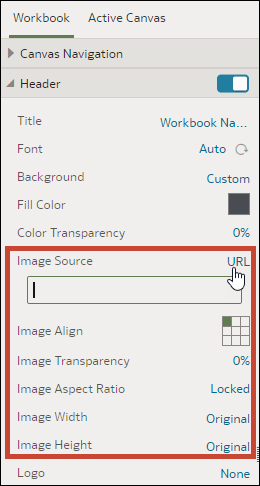
「表示」でのワークブック・ヘッダーへのイメージの追加
プレゼンテーション・フローの設計時、ファイルまたはURLからワークブック・ヘッダーにイメージを追加し、イメージの表示方法を指定できます。
- ホーム・ページでワークブックにカーソルをあわせ、「アクション」をクリックして「開く」を選択します。
- 「表示」をクリックします。
- 「表示」ページで、「ワークブック」タブをクリックします。
- 「ヘッダー」セクションで、「背景」フィールドをクリックしてから「カスタム」を選択します。
- 「ヘッダー」セクションで、「イメージ・ソース」フィールドをクリックし、イメージの取得場所を選択します。
- 「URL」を選択した場合は、イメージ・ソースのURLをテキスト・フィールドに貼り付けます。
- 「ファイル」を選択した場合は、ファイル・アップロード・アイコン
 をクリックし、使用するファイルを参照して選択します。
- 「ヘッダー」セクションで、イメージの幅や高さなど、イメージの表示プロパティを指定します。
- 「保存」をクリックします。