ビジュアライゼーションへの基準線の追加
基準線を使用すると、データ・ポイントをデータセット全体と比較し、ベースラインを設定できます。これにより、データのしきい値、ターゲットおよび外れ値を識別できます。
メジャー、属性、日付および導出日付列を使用して、基準線および範囲を作成できます。
パラメータ値を使用して基準線または範囲をビジュアライゼーションに配置する場合、パラメータをビジュアライゼーションの基準線の値または基準範囲にバインドできます。「基準線または範囲へのパラメータのバインド」を参照してください。
- ホーム・ページでワークブックにカーソルをあわせ、「アクション」をクリックして「開く」を選択します。
- 「データ」パネルで、「分析」
 をクリックします。
 - 「統計の追加」
 をクリックして、「基準線」を選択します。
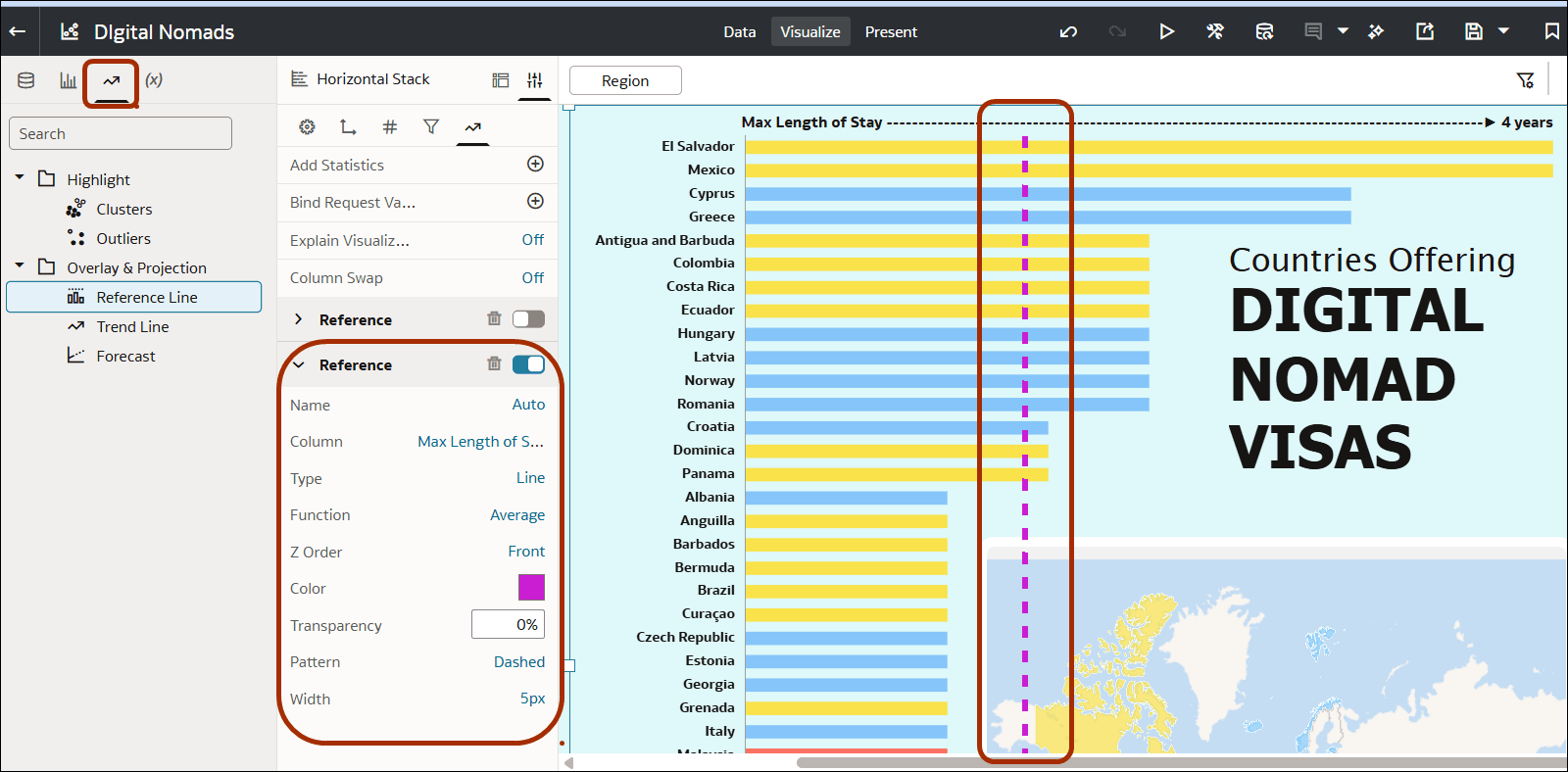
 - 「文法パネル」の「参照」ペインを使用して、基準線を構成します:
- 列 - ビジュアライゼーションに表示されるメジャー、日付または非日付属性を選択します。たとえば、固定ターゲットまたはしきい値を指定するには、「列」を使用してメジャーを指定し、「関数」として「定数」を選択し、「値」フィールドにターゲットまたはしきい値の数値を指定します。
- タイプ - 「折れ線」を選択すると、単一のしきい値が点線(平均値など)として表示されます。または、「範囲」を選択して、「開始関数」と「終了関数」を使用して指定した2つの値の範囲としてしきい値を表示します。たとえば、500,000から750,000までの範囲を表示するには、「開始関数」に「定数」を選択し、500,000を指定して、「終了関数」に「定数」を選択し、750,000を指定します。開始関数と終了関数を混在させて照合することもできます。たとえば、範囲の上部に「上位N件」を指定し、範囲の下部に定数値を指定できます。
- 関数 - 「平均」、「中央値」、「パーセンタイル」、「上位N件」など、ビジュアライゼーション内の値の比較に最も役立つ基準線を選択します。たとえば、データが偏っている場合は、「パーセンタイル」を使用して、メジャー値とデータセットの90%を比較する方法を示すことができます。
- Zオーダー - 基準線を「前」の前面に描画するか、他の「後」チャート要素の後ろに描画するかを指定します。
- 「市区町村」などの日付以外の属性列を選択する場合、基準線を表示するための「シカゴ」などの値を選択できます。
- その他のオプション - これらを使用して、基準線のデフォルト・スタイル(色、透明度、幅など)を変更します。
- 「保存」をクリックします。