式フィルタの作成
式フィルタを使用すると、SQL式でより複雑なフィルタを定義できます。式フィルタでは、ゼロ個以上のデータ要素を参照できます。
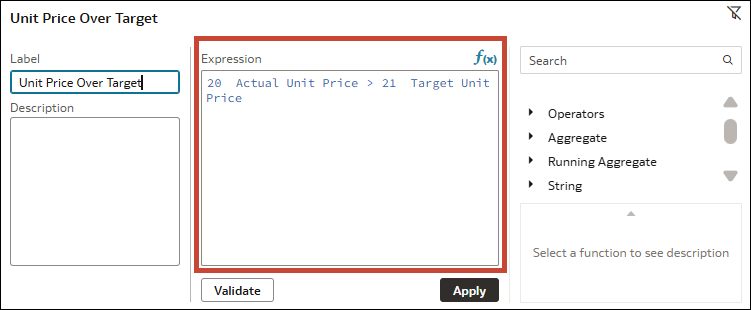
たとえば、キャンバス上のビジュアライゼーションをフィルタして、実際の価格が目標価格より大きい製品のみを表示する場合は、式フィルタActual Unit Price > Target Unit Priceを作成して適用できます。
フィルタ・バーの式フィルタを使用して、キャンバスまたはワークブック全体に適用することも、それをビジュアライゼーション・フィルタとして使用して単一のビジュアライゼーションにのみ適用することもできます。
式フィルタのSQL式ではパラメータを使用することもできます。式フィルタでのパラメータの使用を参照してください。
フィルタ式は、様々な方法で作成できます:
- 「式」フィールドにテキストと関数を直接入力します。
- 「データ」ペインから「式」フィールドにデータ要素をドラッグ・アンド・ドロップします。
- 「式」フィールドに列名の入力を開始し、表示されるリストから列名を選択します。
- 「式フィルタ」ダイアログで関数パネルを開き、「式」フィールドに関数をドラッグ・アンド・ドロップします。
式で使用できる要素の詳細は、「式エディタのリファレンス」を参照してください。
- ホーム・ページでワークブックにカーソルをあわせ、「アクション」をクリックして「開く」を選択します。
- ワークブック・フィルタまたはキャンバス・フィルタの場合、フィルタ・バーの「フィルタの追加」
 をクリックしてから、「式フィルタの作成」を選択します。
 - ビジュアライゼーション・フィルタの場合:
- ビジュアライゼーションをクリックして選択します。
- 「文法」をクリックし、「フィルタ」領域にスクロールして、「ドロップ・ターゲット・オプション」をクリックして、「式フィルタの作成」を選択します。
- 「式フィルタ」ダイアログで、「ラベル」フィールドに式の名前を指定します。
- 「式」フィールドで、式を作成します。
- 「検証」をクリックして、構文が正しいかどうかを確認します。
- 式フィルタが有効である場合は、「適用」をクリックします。