「表示」でのキャンバス・ビジュアライゼーションの表示または非表示
手動モードで作業している際は、キャンバス上の個々のビジュアライゼーションを非表示にしたり表示したりすることができます。
ノート:
「表示」の手動モードで作業する際は、特定のブレークポイントでビジュアライゼーションを非表示にできます。ビジュアライゼーションを非表示にすると、そのブレークポイントのキャンバス・レイアウトに影響があります。キャンバスにブレークポイントが使用されている場合は、「ビジュアル化」に移動してビジュアライゼーションを非表示にすることをお薦めします。「「表示」でのキャンバス・レイアウト・ブレークポイントの確認」を参照してください。「ビジュアル化」内のキャンバスの「レイアウト」プロパティにより、ビジュアライゼーションの非表示または表示時にキャンバスに空白および重複が含まれるかどうかが決定されます。「表示」のキャンバス上のビジュアライゼーションの移動または非表示についてを参照してください。
「表示」の自動モードと手動モードの切り替えを参照してください。
「表示」でビジュアライゼーションを表示または非表示にすると、変更はプレゼンテーション・フローのキャンバスに保存されますが、「ビジュアル化」には保存されません。
- ホーム・ページでワークブックにカーソルをあわせ、「アクション」をクリックして「開く」を選択します。
- 「表示」をクリックします。
- プレゼンテーション・フローに複数のキャンバスが含まれている場合は、「表示」ページの下部に移動して、ビジュアライゼーションを表示または非表示にするキャンバスをクリックします。
- 「表示」ページで、「アクティブ・キャンバス」タブをクリックします。
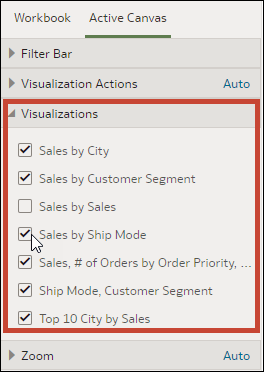
- 「ビジュアライゼーション」セクションまでスクロールし、キャンバスで非表示にするビジュアライゼーションの選択を解除するか、表示するビジュアライゼーションを選択します。
- 「保存」をクリックします。