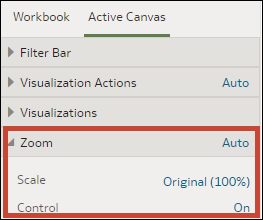
「表示」でのキャンバス・ズーム・コントロール・オプションの指定
プレゼンテーション・フローの設計時、各キャンバスは、「ワークブック」タブで設定したズーム・コントロール・オプションを継承します。「アクティブ・キャンバス」タブを使用して、個々のキャンバスのズーム・コントロール・オプションをカスタマイズできます。
「ズーム」/「レイアウト」コントロール・ボタンを使用すると、コンシューマは、画面に最も合うようにアクティブ・キャンバス全体をズーム・インまたはズーム・アウトできます。ズーム・コントロールは、「レイアウト」キャンバス・プロパティが「自由書式」に設定されたキャンバスに対してのみ表示されます。
- ホーム・ページでワークブックにカーソルをあわせ、「アクション」をクリックして「開く」を選択します。
- 「表示」をクリックします。
- プレゼンテーション・フローに複数のキャンバスがある場合は、「表示」ページの下部に移動して、ズーム・コントロールを更新するキャンバスをクリックします。
- 「表示」ページで、「アクティブ・キャンバス」タブをクリックします。
- 「ズーム」セクションまでスクロールして、「スケール」をクリックし、ユーザーがキャンバスを開いたときの表示に使用するズーム・サイズを選択します。
- 「ズーム」セクションで、「コントロール」をクリックして「オフ」に設定し、キャンバスに対してワークブックのヘッダー・バーのズーム・コントロールを非表示にするか、クリックして「オン」に設定し、キャンバスに対してワークブックのヘッダー・バーのズーム・コントロールを表示します。
- オプション: 「カスタム」をクリックしてから「自動」をクリックし、「ワークブック」タブで指定したデフォルト設定をリセットします。
- 「保存」をクリックします。