「表示」でのワークブック・キャンバス・ナビゲーションの指定
プレゼンテーション・フローを設計する際は、コンシューマがワークブックのキャンバスを移動する方法として最も適したナビゲーション・オプションを選択できます。
ワークブックのキャンバス・ナビゲーション・バーを常に表示するか、コンシューマがワークブックの下部にカーソルを合せたときにのみ表示するかを選択できます。また、ワークブックのナビゲーション・バーでのキャンバスの表示方法に対応するナビゲーション・コントロールを選択することもできます。
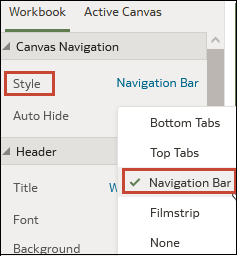
ナビゲーション・コントロールのオプションは次のとおりです:
- 下部タブ - 各キャンバスを、キャンバスのタイトルを含むタブとしてワークブックの下部に表示します。ユーザーは、タブをクリックしてキャンバス間をナビゲートします。
- 上部タブ - 各キャンバスを、キャンバスのタイトルを含むタブとしてワークブックの上部に表示します。ユーザーは、タブをクリックしてキャンバス間をナビゲートします。
- ナビゲーション・バー - 各キャンバスをワークブックの下部に円として表示します。ユーザーは、円をクリックしてキャンバス間をナビゲートします。
- フィルムストリップ - 各キャンバスをサムネイルとしてワークブックの下部に表示します。ユーザーは、サムネイルをクリックしてキャンバス間をナビゲートします。
- なし - ワークブックからナビゲーション・コントロールを除去します。
- ホーム・ページでワークブックにカーソルをあわせ、「アクション」をクリックして「開く」を選択します。
- 「表示」をクリックします。
- 「表示」ページで、「ワークブック」タブをクリックします。
- 「キャンバスのナビゲーション」セクションで、「スタイル」フィールドをクリックし、ユーザーがワークブック・キャンバス間を移動する方法を選択します。
- オプション: ユーザーがワークブックの下部にマウスを置いたときにナビゲーション・パネルを表示する場合は、「自動非表示」フィールドをクリックし、「オン」を選択します。
- 「保存」をクリックします。