Oracle Fusion Data Intelligenceで作成されたコンテンツの埋込み
Oracle Fusion Data Intelligenceで作成されたコンテンツを埋め込む方法は次のとおりです。
次に、埋め込むことができるコンテンツのタイプの例を示します:
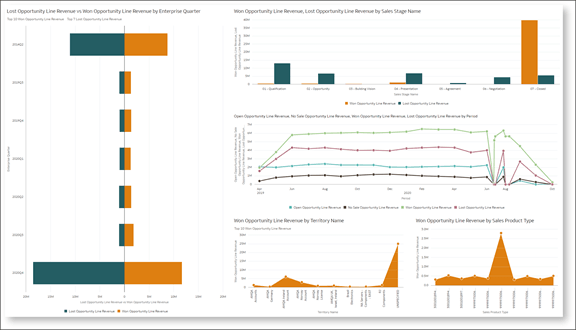
Oracle Fusion Data Intelligence埋込みフレームワークの詳細は、「Oracle Analytics Cloudでのデータのビジュアル化とレポートの作成」ガイドを参照してください。
前提要件
- ドメインを安全なドメインとして登録する必要があります。 次のトピックを参照してください: Oracle Analytics ContentでJavaScript埋込みフレームワークを使用するための一般的なワークフロー
-
Oracle Fusion Data Intelligence (OFDI)コンポーネントを営業ダッシュボードに追加する前に、既存のOFDIコンテンツからオブジェクトIDを取得する必要があります:
-
アナリティクス・ワークブックが保存されているOFDIホストにナビゲートします。
-
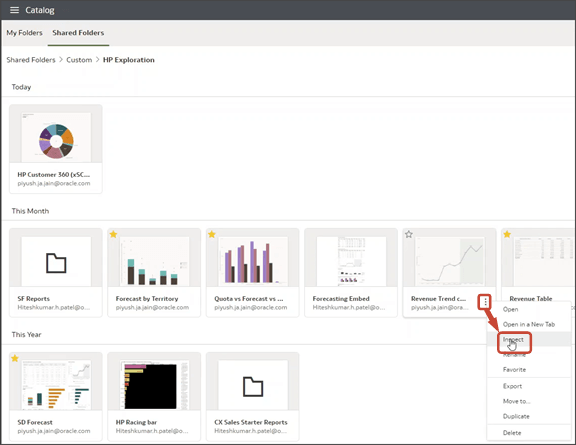
をクリックします。
-
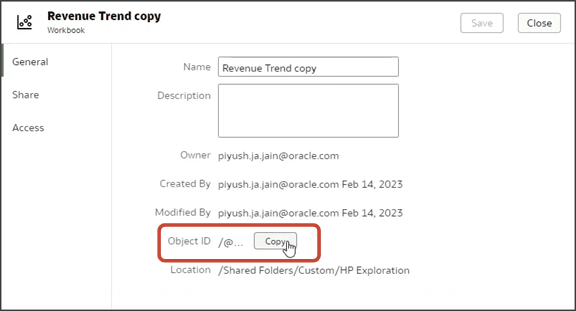
オブジェクトIDの横にある「コピー」をクリックします。
-
後で使用するために、オブジェクトIDをFusion Data IntelligenceホストURLとともに別のファイルに貼り付けます。 たとえば:
-
Oracle Analyticsホスト:
https://oac01-gse00010001-px.analytics.ocp.oraclecloud.com/ -
オブジェクトID:
/@Catalog/shared/Custom/HP Exploration/Revenue Trend copy
-
-
営業ダッシュボードへのOracle Fusion Data Intelligenceコンポーネントの追加
- 営業ダッシュボードを表示し、Oracle Visual Builder Studioを開きます。
-
「プロパティ」ペインの「コンポーネント」タブで、「コンテンツ・コンテナ」を検索してクリックします。
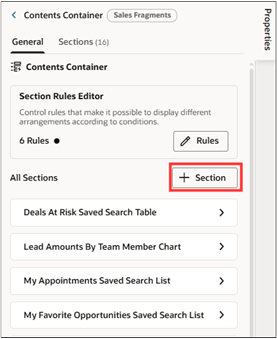
「コンテンツ・コンテナのプロパティ」ペインで、「+セクション」ボタンをクリックします。
-
リストの上部にある「+新規セクション」を選択します。
-
「プロパティの新規セクション」ペインの「タイトル」フィールドに、ビジュアライゼーション・コンポーネントのタイトルを入力します。
ノート:タイトルはコンポーネントの名前で、実行時にダッシュボードに表示されません。 ランタイム・タイトルは、ビジュアライゼーション・コードに追加する
dashboardTitleパラメータから取得されます。 -
「デザイナに移動」リンクをクリックします。
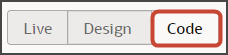
「コード」ボタンをクリックします。
新しい「収益トレンド」セクションに、空のプレースホルダー
templateタグが表示されます。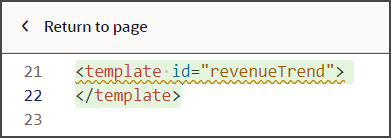
-
テンプレート・タグの間に次のコードを挿入します。
<oj-oa-project host="https://oaxprodmgmtfawdev4-idbe1glbntjz-ia.analytics.ocp.oraclecloud.com" project-path="/@Catalog/shared/Custom/HP Exploration/Revenue Table" b-show-filter-bar="false" class="oj-flex oracle-cx-fragmentsUI-cx-fragment-full-height" compatibility-mode="yes" active-page="insight"> </oj-oa-project>次の値を置き換える必要があります(次のステップで実行できます)。- ホスト名
- プロジェクトのパス。 これは、含めるレポートへのリンクです。
b-show-filter-barオプションはfalseに設定されます。 レポートにはフィルタ・バーは表示されません。active-pageは"insight"に設定されます。 ワークブックに複数のページが含まれている場合は、最初のページが表示されます。compatibility-modeはyesに設定されます。 このレガシー設定では、古いレポート・バージョンとの互換性を確保できます。 -
「プロパティ」ペインの「ホスト」フィールドに、保存したホストURL (
https://oac01-gse00010001-px.analytics.ocp.oraclecloud.com/など)を入力します。 -
「プロジェクト・パス」フィールドに、レンダリングするプロジェクトのリポジトリ・パス(
/@Catalog/shared/Custom/HP Exploration/Revenue Trend copyなど)を入力します。ノート:これは保存したOracle Analytics CloudワークブックのオブジェクトIDです。

-
ダッシュボード・パネル・コンポーネントを作成したので、適切な営業ダッシュボードに追加します。