営業ダッシュボードのパーソナライズ
独自のコンテンツを使用して、個人用販売ダッシュボードにタブを追加できます。 管理者が提供するコンテンツと、エクスプレス・レポート・ツールを使用して作成したビジュアライゼーションを含めることができます。
重要:コンテンツを編集および追加できるのは、自分で追加したタブのみです。 管理者がVisual Builder Studioを使用して追加したタブは、削除または編集できません。
パーソナライズを使用できるのは自分のみです。 共有できません。
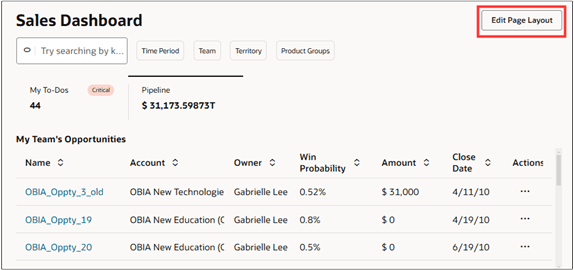
「ページ・レイアウトの編集」ボタンをクリックして、編集モードを開きます。
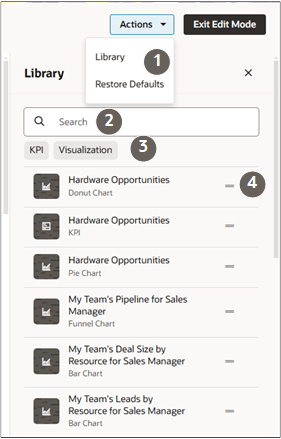
「ライブラリ」ペインを使用してコンテンツを追加します。 アイテムを移動および削除するには、アイテムの上にカーソルを置き、コントロールを使用します。
| コールアウト | 機能の説明 |
|---|---|
| 1 | 「アクション」メニューを使用して、元のダッシュボードをリストアします。 |
| 2 | コンテンツを検索します。 |
| 3 | KPIフィルタは、タブの上部の作成に使用できるコンテンツを表示します。 「ビジュアライゼーション」フィルタは、タブ自体に追加できるコンテンツをリストします。 |
| 4 | ハンドルを使用してアイテムを所定の位置にドラッグします。 |
コンテンツのタブを追加
タブ・コンテンツを追加する前に、タブを追加する必要があります。
-
「ライブラリ」ペインで、KPIをクリックして、タブの上部で使用できるKPIを表示します。
- 営業管理者権限があり、ニーズに合ったKPIが表示されない場合は、独自のKPIを作成できます。 詳細は、トピックを参照してください。プロンプトからのチャートまたはKPIの作成
- いずれかのKPIを、販売ダッシュボードの既存のタブの横にドラッグします。
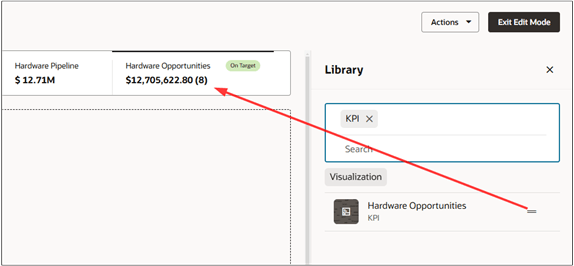
- これでコンテンツを追加する準備ができました。
タブにコンテンツを追加
コンテンツは、自分が追加したタブにのみ追加できます。 タブには最大5つのアイテムを含めることができます。 追加可能:
- 管理者がビジュアライゼーション構成ツールで作成したチャートおよび表。
- 作成した簡易レポートと、管理者が共有する簡易レポート。
- Ask Oracleバーにプロンプトを入力し、ライブラリに保存して作成したチャート(営業管理者のみが使用できます)。
重要: ライブラリには、使用可能なすべてのビジュアライゼーションおよびエクスプレス・レポートが含まれています。 組織内のロールに適用できないものもあります。 たとえば、一部のチャートのデータを表示する権限がない場合があります。
コンテンツを追加する方法を次に示します:
- 「ライブラリ」タブで、「ビジュアライゼーション」ボタンをクリックします。
- ライブラリに追加する内容を検索します。
- ハンドルを使用して、アイテムをダッシュボード上の所定の位置にドラッグします。
- 営業管理者権限があり、ニーズに合ったチャートが表示されない場合は、独自のチャートを作成できます。 詳細は、「プロンプトからのチャートまたはKPIの作成」のトピックを参照してください。
コンテンツの移動および削除
編集できるのは、追加したコンテンツのみです。
-
項目を移動するには、その上にマウス・ポインタを重ね、ハンドルを使用してドラッグします。
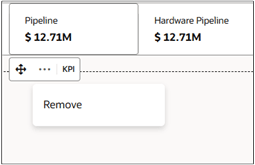
アイテムを削除するには、その上にマウス・ポインタを重ねてをクリック
デフォルト・ダッシュボードのリストア
(ページ上部のボタン)をクリックすると、元のダッシュボードをリストアできます。