営業ダッシュボードの二重機能「Oracleバーに問い合せる」
「Sales Dashboard Ask Oracle」バーには、キーワード検索と販売ダッシュボード自体のレポートのフィルタリングという、2つの異なる非関連の機能があります。
営業担当は、「Oracleに質問」バーを使用して次のことを行います。
- アクティビティ、Eメール、リード、商談、アカウント、その他のビジネス・オブジェクトなど、アクセスできるすべての営業情報からキーワードで検索します。
- 営業ダッシュボードのアクティブ・タブの情報をフィルタします。 たとえば、より狭い期間のデータを表示したり、あるマネージャのパフォーマンスを別のマネージャと比較したりできます。
キーワードによるすべての販売情報の検索
キーワードによる検索方法は次のとおりです:
- Ask Oracleバーにキーワードを入力します。
- 探しているアイテムがリストに表示されない場合は、「検索」をクリックしてすべての結果を表示し、フィルタしてアクションを実行します。
キーワード検索
コールアウト 説明 1 キーワードを入力してください。 2 キーワードと一致する最も頻繁にアクセスされる項目のリストを表示します。 リンクをクリックすると、個々の品目を開くことができます。 3 「検索」をクリックしてすべての結果を表示し、それらに対してアクションを実行します。 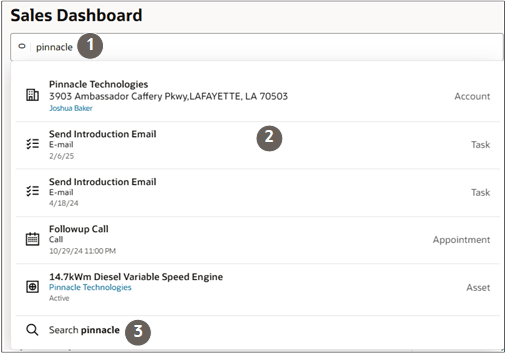
検索結果ページでは、異なる検索語を追加し、オブジェクトでフィルタできます。
「検索結果」ページの主な機能
コールアウト 説明 1 初期キーワードを更新できます。 2 各検索結果にはオブジェクトが表示されます。 3 オブジェクトで結果をフィルタできます 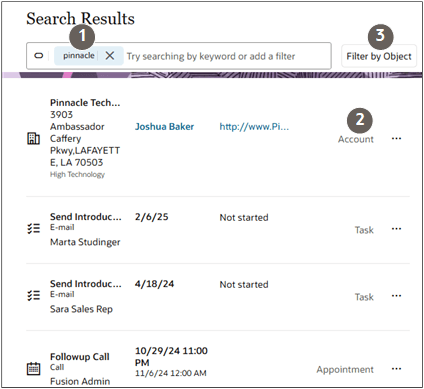
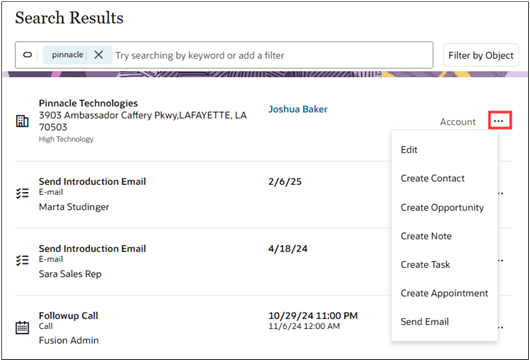
スクリーンショットで強調表示されている3つのドット「アクション」アイコンをクリックして、検索結果に直接アクションを実行できます。
たとえば、アカウント・レコードを編集したり、アカウントに対して担当者、商談、ノート、タスク、ポイントを作成したりできます。 できるし、メールを送ることもできます。
営業ダッシュボード・コンテンツのフィルタ
営業担当は、ダッシュボードの内容をフィルタして、情報のサブセットにフォーカスできます。
4つのフィルタを使用できます: 期間、チーム、テリトリおよび製品グループ。 フィルタはボタンとして表示され、検索ボックス自体で選択することもできます。

たとえば、「チーム」フィルタ・ボタンをクリックしてチーム・メンバーを選択することで、KPIおよびタブ内のビジュアライゼーションの情報をフィルタできます。
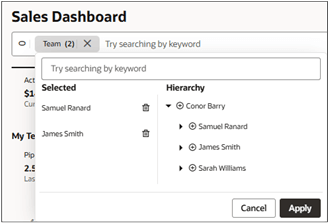
メトリックとビジュアライゼーションの両方に、選択したチーム・メンバーのデータが表示されるようになりました。
重要: OTBI分析からビジュアライゼーションを作成する場合は、それらの分析に、有効にするフィルタのプロンプト基準が含まれていることを確認する必要があります。