AIを使用したプロンプトからのチャートおよびKPIの作成によるヘッド・スタート
AIエージェントが基本的なチャート、KPI (メトリック・カード)および表を作成することで、ビジュアライゼーションの作成をすぐに開始できます。 販売ダッシュボードにプロンプトを入力すると、AIエージェントによってリストアが実行されます。 営業管理者権限がある場合は、ビジュアライゼーション構成ツールで結果のコンテンツを保存および編集し、Oracle Visual Builder Studioの営業ダッシュボードに追加できます。
- 営業ダッシュボードのAsk Oracleバーにプロンプトを入力します。
-
チャートを作成するには、プロンプトを入力し、前に動詞「show」を付けます。
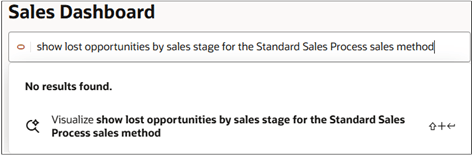
たとえば、「標準営業プロセス」販売方法の営業ステージ別に失注した商談を表示と入力します。 プロンプトでは、結果を改善するためにできるだけ具体的にしてください。
-
KPIを作成するには、"sum of"または"number of"で始まるプロンプトを入力します。 たとえば、「今四半期クローズされた商談数」と入力します。
入力するプロンプトがKPIのタイトルになります。
-
リストに「ビジュアル化」の選択肢が表示されたら、それをクリックするか、キーボードの[Shift]キーと[Return]キーを押します。
プロンプトに応じて、エージェントはチャート、KPI (メトリック・カード)または表を生成し、ドロワーに表示します。
-
結果に満足できない場合は、プロンプトを言い換えて再試行してください。 直接編集は制限されています:
-
チャートの場合、「アクション」(3つの垂直ドット)アイコンをクリックして、ビジュアライゼーションのディメンションおよびメトリックを更新できます。 グラフ・タイプに応じて、次の項目を変更できます。
- x軸の属性
- データの分類に使用される属性
- グラフの向き
- グラフ・スタック
-
生成されたKPIはドロワーで直接編集できません。 ビジュアライゼーション構成ツールを使用する必要があります。
-
-
営業管理者権限がある場合は、「ライブラリに追加」をクリックして、生成されたコンテンツをライブラリに保存できます。
保存すると、次のことができます。
-
「ページ・レイアウトの編集」ボタンをクリックして、個人用営業ダッシュボードにコンテンツを追加します。
- ビジュアライゼーション構成ツールでコンテンツを編集し、Oracle Visual Builder Studioを使用して販売ダッシュボードに追加します。
-