Redwood UIでのOracle Salesの契約の作成および管理
クラシック契約UIの一部の契約管理機能が、Oracle Salesでサポートされるようになりました。 「契約(新規)」アイコンは、契約管理ナビゲータ・メニューの一部として使用できます。 このメニューを表示するには、オプトインRedwood Contract Managementを有効にします。
契約は、「契約」リスト・ページから直接検索および管理できます。 検索結果から契約を選択すると、選択した契約が次のいずれかの条件を満たす場合、その契約はクラシック契約編集ページに表示されます。
- 構造化または簡略化された用語を含む
- クラシックUIから履行明細が作成されます。
- ステータスは「保留」です
- AdobeSignおよびOneSpan電子署名が有効な契約タイプ
- 契約に提出物があります
Redwoodエクスペリエンスの契約のハイライトは次のとおりです。
- リスト・ページ: 適応型検索を利用した、より高速で直感的で高度に構成可能なインタフェース。 契約フィールド間での検索、複数の動的フィルタの適用、レコードのグループ化、列のソート、お気に入りへのマーク付け、列の管理、およびリスト・ページ・レベルと契約レコード・レベルの両方の処理へのアクセスが可能です。 リスト・ページには、購入目的契約のみが表示され、常に最新バージョンが表示されます。 [契約の作成]ボタンがページに直接表示されるため、契約をすばやく効率的に作成できます。
- ドロワーベースのワークフロー: ページを離れることなく、ドロワー内のアクションを作成、編集および管理し、コンテキストの切替えを減らします。
- インライン・オーサリング: インライン表の明細属性を編集し、数量と日付を所定の位置に調整します。
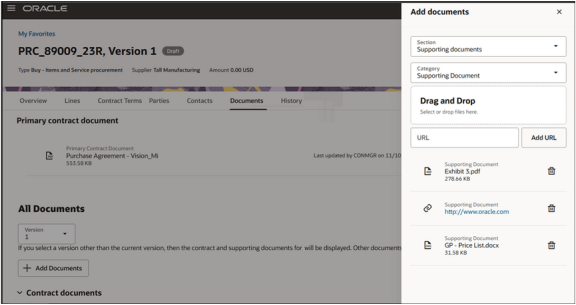
- 添付のアップロード: 異なる文書カテゴリの複数のファイルを1回で選択してアップロードします。
- パーソナライズ: Visual Builder Studioを使用して、フィールドの表示と非表示、デフォルトの設定およびセクションの順序を設定します。
アクセス要件
次の権限を含む構成済ジョブ・ロールが割り当てられている場合は、「契約(新規)」作業領域にアクセスして契約を検索できます。
- 契約作業領域の管理(OKC_MANAGE_CONTRACT_WORK_AREA_PRIV)
- 契約の検索(OKC_SEARCH_CONTRACT_PRIV)
「契約」リスト・ページで契約を表示および処理するには、適切なOKC_VIEW_CONTRACT_PRIV機能権限があり、適切なオブジェクト共有ルールが割り当てられている必要があります。 リスト ページで契約レコードを返すには、どちらも必須です。 リスト・ページの契約表示は、アクセス・グループのオブジェクト共有ルールによって制御されます。 「すべての契約」、「契約所有者読取りアクセス」、「契約所有者フル・アクセス」など、少なくとも1つの適用可能なアクセス・グループ・ルールが割り当てられているか、組織で構成されている他のルールが必要です。
契約の編集(OKC_EDIT_CONTRACT_PRIV)権限を含む構成済ジョブ・ロールが割り当てられている場合は、Oracle Sales UIから「契約の編集」ページにアクセスできます。 ジョブ・ロールに契約履行の管理(OKC_MANAGE_CONTRACT_DELIVERABLE_PRIV)権限が含まれている場合は、「購買文書の作成」タスクにアクセスできます。
契約の作成と編集
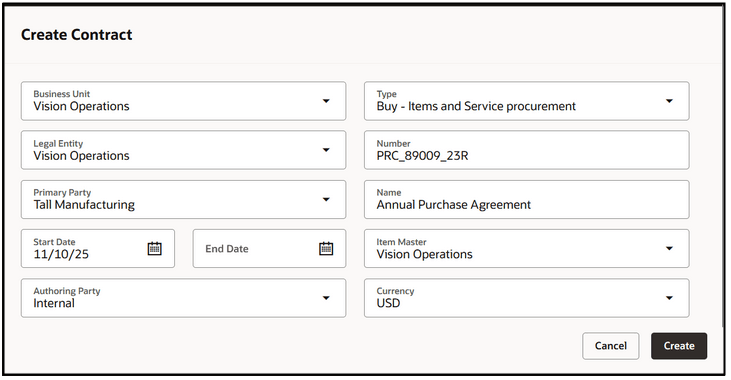
新規契約を作成するには、「契約リスト」ページで「契約の作成」処理を選択します。 これにより、必要な情報を入力できるドロワーが開きます。 完了したら、「作成」を選択します。
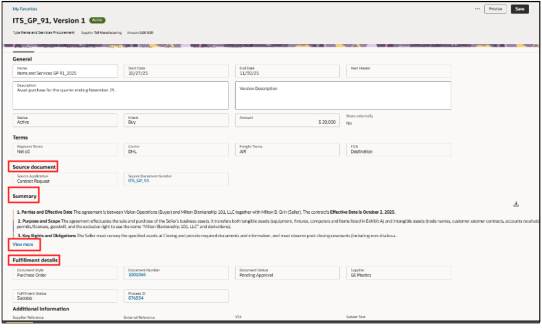
新しく作成した契約文書は契約リスト・ページから使用でき、契約番号を選択して「契約の編集」ページにナビゲートできます。 契約の詳細が様々なタブに表示されます。 たとえば、契約のステータスに基づいて、特定のフィールドを編集できます。 「ソース文書」リージョンには、契約要求、Oracle Fusion Sourcingまたは購買依頼などのソース・アプリケーションの詳細と、この契約のソースである文書番号が含まれます。 たとえば、ソーシング方法が「契約の開始」の「購買依頼の処理」ページから購買依頼を処理する場合、購買依頼需要を履行するために、購買依頼参照および明細を含む契約が企業契約に作成されます。
「要約」リージョンから契約要約を生成および表示できます。 購買文書の作成を開始すると、履行の詳細および作成された文書が「履行詳細」リージョンに表示されます。 このタブで、付加フレックスフィールドおよびアプリケーション・コンポーザ属性を編集することもできます。
購買文書の作成
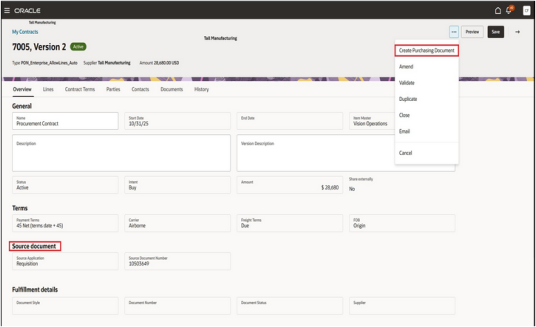
履行プロセスを開始するには、「購買文書の作成」処理を選択します。これにより、ドロワーが開き、必要な情報をすべて入力できます。 「承認のために自動送信」チェック・ボックスを選択すると、発注書は作成時に自動的に送信されます。 準備ができたら、「作成」を選択します。
購買依頼需要が契約を使用して履行される場合、購買依頼明細参照は購買オーダーに転送され、購買オーダーの「配分」タブでアクセスできます。 購買オーダーに関連付けられた契約番号は、購買オーダーの「追加オーダー詳細」タブに表示され、契約文書へのドリル・ダウンにも使用できます。
ステージング済文書で選択した契約タイプの履行結果が購買オーダーである場合、購買依頼明細は処理のためにバイヤーのプールから取り出され、「購買依頼の処理」ページに表示されなくなります。 ただし、履行結果が契約の場合、購買依頼明細はバイヤーのプールにとどまり、「購買依頼の処理」ページに引き続き表示されます。
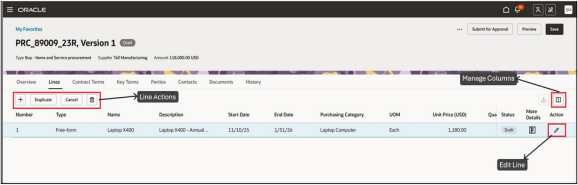
契約タイプで「契約タイプの管理」設定に従って明細が許可されている場合、契約に明細を追加できます。 「明細」タブで使用可能な処理が表の上部に表示されます。 列レイアウト管理を使用して、明細のその他の列をレイアウトに追加できます。 線を編集するには、線レベルの鉛筆アイコンを選択します。 明細付加フレックスフィールドにアクセスするには、「詳細」列の処理を使用します。
「パーティ」タブを使用して、契約に関連付けられたパーティを管理します。 表の上にある処理を使用してパーティを追加または削除したり、「処理」列の鉛筆アイコンを選択して既存のパーティを編集できます。 パーティの付加フレックスフィールドが構成されている場合は、「詳細」列からアクセスします。 「デフォルト事業所」セクションでは、サプライヤとサプライヤ住所、出荷先組織、出荷先事業所、請求先事業所のデフォルト値を保守できます。
「パーティ」タブで追加したパーティごとに、「コンタクト」タブで関連するコンタクトを管理できます。 「連絡先」タブは、「内部」セクションと「外部」セクションに分かれています。 購買目的契約の場合、内部担当はビジネス・ユニット内の個人を表し、外部担当は組織外のパーティ(サプライヤなど)にリンクされます。
内部担当者を追加するには、内部パーティを選択し、必要なフィールドに入力します。 外部パーティ担当者の場合は、追加詳細を入力する前に、まずパーティ・ロールと組織を選択します。
ドキュメントの追加と署名
契約に関連する文書を追加するには、「文書の追加」を選択します。 ドキュメントは次のセクションで追加できます。
- 署名済契約文書
- 契約文書
- サポート文書
- 内部共有
- 外部共有
「ドキュメント」タブから、ドキュメントおよびURLを「ドキュメントの追加」ドロワーから様々なセクションに追加できます。カスタム・ドキュメント・カテゴリがサポートされています。
「電子署名使用可能」チェック・ボックスが有効なDocusign統合設定および契約タイプの場合は、エンベロープを作成、管理および署名できます。 署名者詳細が「連絡先」タブに追加されていることを確認します。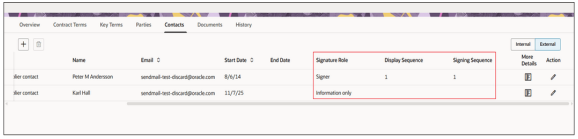
「履歴」タブを使用して、キー日付、バージョン、承認履歴およびステータスに関連する詳細情報を取得します。 以前のバージョンの契約にナビゲートするには、「履歴」タブのバージョンに対して「表示」処理を使用します。